












 Handleidingen
 Inhoud
 Vorige
 Volgende


| | | |
| |||
| |||
| | | |
| HandleidingenInhoudVorigeVolgende | | |
Dit gedeelte beschrijft de gebruikerstools in het menu Beheerdertoepas. onder Systeeminstellingen.
Beheerdertoepas. worden door de beheerder gebruikt. Neem contact op met de beheerder als u de instellingen wilt wijzigen.
We raden u aan om Beheerderverificatie in te stellen voordat u instellingen voor Beheerdertoepas. opgeeft.
Adresboekmanagement
U kunt informatie dat in het adresboek is opgeslagen toevoegen, wijzigen of verwijderen .
Zie "Adresboek" voor meer informatie.
Programmeren/Wijzigen
U kunt zowel namen als gebruikerscodes invoeren en wijzigen.
Namen
Het is mogelijk een naam, toetsweergave, registratienummer, en titel selectie te registreren.
Verif.info
U kunt een gebruikerscode registreren en de functies opgeven die voor elke gebruikerscode beschikbaar zijn. Het is ook mogelijk om gebruikersnamen en wachtwoorden te registreren die worden gebruikt voor het versturen van e-mail, het versturen van bestanden naar mappen of voor toegang tot een LDAP-server.
Beveiliging
Het is mogelijk een beveiligingscode te registreren.
Faxbestemm.
U kunt het volgende registreren: faxnummer, internationale TX-modus, faxkoptekst, het invoegen van een label, IP-Faxbestemming en protocol.
Het is mogelijk een e-mailadres te registreren.
Map
U kunt het protocol, pad, poortnummer en de servernaam registreren.
Toev aan grp
Namen die zijn geregistreerd in het adresboek kunnen in een groep worden geplaatst.
Verwijderen
U kunt een naam uit het adresboek verwijderen.
U kunt maximaal 2.000 namen registreren.
U kunt maximaal 500 gebruikerscodes registreren.
U kunt ook namen in het adresboek registreren en beheren met behulp van Web Image Monitor.
Instellingen die werden gemaakt op het hoofdapparaat en de subapparaten, hebben geen invloed op de connect copy.
Adresboek: Groep programmeren/wijzigen/verwijderen
Namen die geregistreerd staan in het adresboek kunnen aan een groep worden toegevoegd. Hiermee kunt u eenvoudig de namen beheren die in elke groep zijn geregistreerd.
Programmeren/wijzigen
U kunt groepen registreren en wijzigen.
Namen
Het is mogelijk een naam, toetsweergave, registratienummer, en titel selectie te registreren.
Geprogrammeerde gebruikersgroep
U kunt de namen of groepen van iedere groep controleren.
Beveiliging
Het is mogelijk een beveiligingscode te registreren.
Toev aan grp
U kunt groepen die zijn geregistreerd in het Adresboek in een groep plaatsen.
Verwijderen
U kunt een groep uit het Adresboek verwijderen.
U kunt maximaal 100 groepen registreren.
U kunt ook groepen in het adresboek registreren en beheren met Web Image Monitor.
Instellingen die werden gemaakt op het hoofdapparaat en de subapparaten, hebben geen invloed op de connect copy.
Adresboek: Volgorde wijzigen
Hiermee wijzigt u de volgorde van de geregistreerde namen.
U kunt de volgorde van items wijzigen als ze op dezelfde pagina staan. Het is niet mogelijk om items naar een andere pagina te verplaatsen.
U kunt bijvoorbeeld niet een item uit "PLANNING" ([OPQ]) naar "DAILY" ([CD]) verplaatsen.
Druk op de toets [Gebruikersinstellingen/Teller].
Druk op [Systeeminstellingen].
Druk op [Beheerdertoepas.].
Druk op [Adresboek: Volgorde wijzigen].
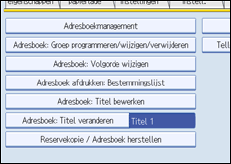
Druk op de naamtoets die moet worden verplaatst.
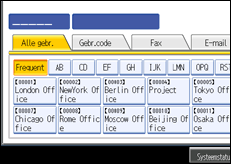
U kunt een naam selecteren met de cijfertoetsen.
Druk op de naamtoets op de plaats waarnaar u dit wilt verplaatsen.
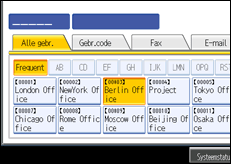
De gebruikerstoets wordt verplaatst naar de geselecteerde positie en de gebruikerstoets die op dat moment op de geselecteerde positie staat, wordt naar voren of naar achteren verplaatst.
Als u de geselecteerde gebruikerstoets vooruit beweegt, dan wordt de gebruikerstoets die op dat moment op de geselecteerde plaats staat, achteruit bewogen.
Als u de geselecteerde gebruikerstoets achteruit beweegt, dan wordt de gebruikerstoets die op dat moment op de geselecteerde plaats staat, vooruit bewogen.
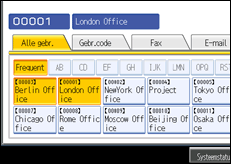
U kunt ook een naam selecteren met behulp van de cijfertoetsen.
Instellingen die werden gemaakt op het hoofdapparaat en de subapparaten, hebben geen invloed op de connect copy.
Adresboek afdrukken: Bestemmingslijst
U kunt de bestemmingslijst die in het adresboek staat geregistreerd, afdrukken.
Afdrukken op titel 1 volgorde
Hiermee wordt het adresboek in de volgorde titel 1 afgedrukt.
Afdrukken op titel 2 volgorde
Hiermee wordt het adresboek in de volgorde titel 2 afgedrukt.
Afdrukken op titel 3 volgorde
Hiermee wordt het adresboek in de volgorde titel 3 afgedrukt.
Bellijst groep afdrukken
Hiermee wordt het groepsadresboek afgedrukt.
Druk op de toets [Gebruikersinstellingen/Teller].
Druk op [Systeeminstellingen].
Druk op [Beheerdertoepas.].
Druk op [Adresboek afdrukken: Bestemmingslijst].
Selecteer de afdrukindeling.
Om de lijst op dubbelzijdige pagina's af te drukken, selecteert u [Afdrukken op 2 zijden].
Druk op [Start].
De lijst wordt afgedrukt.
Instellingen die werden gemaakt op het hoofdapparaat en de subapparaten, hebben geen invloed op de connect copy.
Adresboek: Titel bewerken
U kunt de titel veranderen om een gebruiker gemakkelijk te vinden.
Druk op de toets [Gebruikersinstellingen/Teller].
Druk op [Systeeminstellingen].
Druk op [Beheerdertoepas.].
Druk op [Adresboek: Titel veranderen].
Druk op het titeltoets die u wilt wijzigen.
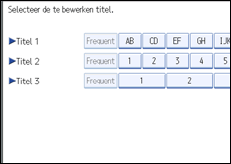
Voer de nieuwe naam in en druk vervolgens op [OK].
Druk op [OK].
Druk op de toets [Gebruikersinstellingen/Teller].
Instellingen die werden gemaakt op het hoofdapparaat en de subapparaten, hebben geen invloed op de connect copy.
Adresboek: Titel veranderen
Hiermee geeft u de titel op om een naam te selecteren.
Standaardinstelling: [Titel 1]
Instellingen die werden gemaakt op het hoofdapparaat en de subapparaten, hebben geen invloed op de connect copy.
Reservekopie / Adresboek herstellen
U kunt op een externe opslaglocatie een reservekopie maken van het adresboek van het apparaat of de reservekopie vanaf de externe opslaglocatie terugzetten.
Voor een reservekopie moet u een verwijderbare SD-kaart installeren in dit apparaat.
Neem voor meer informatie over het installeren en verwijderen van de SD-kaart contact op te nemen met uw verkoop- of servicevertegenwoordiger.
Met Gegevens herstellen overschrijft u adresboekgegevens die op het apparaat zijn opgeslagen en wist u de teller van elke geregistreerde gebruiker van het apparaat.
U kunt ook reservekopieën van het adresboek maken en herstellen met Web Image Monitor. Voor meer informatie, zie de Help-functie van Web Image Monitor.
Reservekopie
U kunt op een externe opslaglocatie een reservekopie maken van het adresboek van het apparaat.
Herstellen
U kunt de reservekopie van het adresboek terugzetten vanaf de externe opslaglocatie.
Formatteren
U kunt de externe opslagplaats formatteren.
Info Geh.opslagapp. verkrijgen
De vrije ruimte en bezette ruimte van de externe opslagplaats worden weergegeven.
Instellingen die werden gemaakt op het hoofdapparaat en de subapparaten, hebben geen invloed op de connect copy.
Gegevensoverdracht voor automatisch programmeren adresboek instellen
Door de gegevensoverdracht-instellingen voor het automatisch programmeren van het adresboek te gebruiken, kunt u gebruikersverificatie-informatie overbrengen die reeds geregistreerd is in het adresboek van de Windows-verificatie, LDAP-verificatie of integratieserver-verificatie.
Standaardinstelling: [Niet overdragen]
Als u [Gegevens overdragen] selecteert, gebruik dan de cijfertoetsen om het registratienummer in te voeren van de gegevens die u wilt overbrengen vanuit een adresboek.
Voor meer informatie over de Windows-verificatie, LDAP-verificatie of Integratieserver-verificatie moet u contact opnemen met uw beheerder.
Instellingen die werden gemaakt op het hoofdapparaat en de subapparaten, hebben geen invloed op de connect copy.
Teller weergeven/afdrukken
Hiermee kunt u het aantal afdrukken bekijken en afdrukken.
Teller weergeven/afdrukken
Hiermee geeft u het aantal afdrukken weer voor elke functie (Totaal, Kopieermachine, Printer, A3/DLT, Duplex, Faxafdrukken, Verzenden/TX Tot., Faxverzending, Verzenden naar scanner).
Tellerlijst afdrukken
Hiermee kunt u een lijst afdrukken met het aantal afdrukken voor elke functie.
Instellingen die werden gemaakt op het hoofdapparaat en de subapparaten, hebben geen invloed op de connect copy.
Teller weergeven/wissen/afdrukken per gebruiker
Hiermee kunt u de aantallen afdrukken die met een gebruikerscode zijn geopend bekijken, afdrukken en terugzetten op 0.
Druk op [ Vorige] en [
 Volgende] om alle aantallen van afdrukken weer te geven.
Het aantal afdrukken kan afwijken van de tellerwaarden in Teller Weergeven/Afdrukken.
Tellerlijst afdrukken voor Alle gebruikers
Drukt de tellerwaarden af voor alle gebruikers.
Tellerlijst voor Alle gebruikers wissen
Stelt de tellerwaarden voor alle gebruikers opnieuw in.
Tellerlijst afdrukken Per gebruiker
Drukt de tellerwaarden af voor iedere gebruiker.
Tellerlijst sissen per gebruiker
Stelt de tellerwaarde voor iedere gebruiker opnieuw in.
Alles op pag. select.
Selecteer alle gebruikers op de pagina.
Instellingen die werden gemaakt op het hoofdapparaat en de subapparaten, hebben geen invloed op de connect copy.
Gebruikersverificatie management
Gebruikerscodeverificatie
Met Gebruikerscodeverificatie, kunt u beschikbare functies beperken en op hun gebruik toezien.
Wanneer u Gebruikerscodeverificatie gebruikt, registreer dan de gebruikerscode.
Met de Printer PC-controlefunctie kunt u een logboek met afdrukken krijgen die overeenstemmen met de codes die zijn ingevoerd tijdens het gebruik van het printerstuurprogramma.
Voor informatie over Basisverificatie, Windows-verificatie, LDAP-verificatie en Integratieserver-verificatie moet u contact opnemen met uw beheerder.
Functie die u wilt beperken
Kopieerapparaat:
[Alles beperken (Zwart-wit / Enkele kleur / Twee kleuren / Kleur)], [Enkele kleur / Twee kleuren / Kleur], [Twee kleuren / Kleur], [Kleur], [Niet beperken]
Printer:
[Zwart-wit / Kleur], [Kleur], [PC-besturing], [Niet beperken]
Andere functies:
[Document Server], [Fax], [Scanner]
Verif. afdruktaak:
[Compleet], [Eenvoudig (Bep.)], [Simpel (Alles)]
Bereik van beperking:
[Allocatie]
Basisverificatie
Windows verificatie
LDAP verificatie
Verif. Integr.srver
Uit
De standaardinstelling is [Uit].
Het hoofdapparaat past de instelling toe die daarop is gemaakt. De instellingen van de subapparaten hebben geen invloed op connect copy.
Verhoogde verificatie management
Neem voor meer informatie over deze functie contact op met uw beheerder.
Het hoofdapparaat past de instelling toe die daarop is gemaakt. De instellingen van de subapparaten hebben geen invloed op connect copy.
Beheerdersverificatie management
Neem voor meer informatie over deze functie contact op met uw beheerder.
Het hoofdapparaat past de instelling toe die daarop is gemaakt. De instellingen van de subapparaten hebben geen invloed op connect copy.
Beheerder programmeren/wijzigen
Neem voor meer informatie over deze functie contact op met uw beheerder.
Het hoofdapparaat past de instellingen toe die daarop werden gemaakt. Subapparaten passen ook de instellingen toe die op het hoofdapparaat werden gemaakt, ongeacht de instellingen die op de subapparaten werden gemaakt.
Sleutelteller management
Geef de functies op die u wilt beheren met de sleutelteller.
Kopieerapparaat:
[Kleur], [Zwart/Wit], [Enkele kleur], [Twee kleuren]
Printer:
[Kleur], [Zwart/Wit]
Andere functies:
[Document Server], [Fax], [Scanner]
Het hoofdapparaat past de instellingen toe die daarop werden gemaakt. Subapparaten passen ook de instellingen toe die op het hoofdapparaat werden gemaakt, ongeacht de instellingen die op de subapparaten werden gemaakt.
Extern betaalsysteem management
Neem voor meer informatie over deze functie contact op met uw beheerder.
Instellingen die werden gemaakt op het hoofdapparaat en de subapparaten, hebben geen invloed op de connect copy.
Verhoogd extern betaalsysteem management
Neem voor meer informatie over deze functie contact op met uw beheerder.
Het hoofdapparaat past de waarden toe die daarop werden ingesteld. Sub-apparaten passen ook de instellingen toe die op het hoofdapparaat werden gemaakt, ongeacht de instellingen die op de sub-apparaten werden gemaakt.
Uitgebreide beveiliging
Geef op of u de uitgebreide beveiligingsfuncties wilt gebruiken of niet. Neem voor meer informatie over de uitgebreide beveiligingsfuncties contact op met uw beheerder.
Instellingen die werden gemaakt op het hoofdapparaat en de subapparaten, hebben geen invloed op de connect copy.
Aut. best.verw. in Document Server
Geef op of de documenten die op de Document Server zijn opgeslagen na een bepaalde tijd moeten worden verwijderd of niet.
Standaardinstelling: [Aan], [3 dagen]
Als u [Aan] selecteert, dan worden opgeslagen documenten achtereenvolgens verwijderd na de opgegeven periode.
Als u [Uit] selecteert, dan worden de documenten niet automatisch verwijderd.
Als u [Aan] selecteert, dan voert u het aantal dagen in van 1 tot 180 (in stappen van 1 dag).
De fabrieksinstelling is 3 dagen, dit betekent dat documenten 3 dagen (72 uur) nadat ze zijn opgeslagen, worden verwijderd.
Het hoofdapparaat past de instelling toe die daarop is gemaakt. De instellingen van de subapparaten hebben geen invloed op connect copy.
Verw. alle best. in Document Server
U kunt bestanden verwijderen die zijn opgeslagen in de Document Server, inclusief bestanden die zijn opgeslagen voor Testafdruk, Beveiligde afdruk, Uitgestelde afdruk en Opgeslagen afdruk onder printerfunctie.
Ook als er altijd een wachtwoord is ingesteld, worden alle documenten verwijderd.
Er verschijnt een bevestigingsbericht. Als u alle documenten wilt verwijderen, selecteert u [Ja].
Het hoofdapparaat past de instelling toe die daarop is gemaakt. De instellingen van de subapparaten hebben geen invloed op connect copy.
LDAP server programmeren/wijzigen/verwijderen
Programmeer de LDAP-server om rechtstreeks e-mailbestemmingen op te zoeken in het adresboek van de LDAP-server. Deze functie is mogelijk wanneer u scanbestanden verzendt per e-mail met de scanner- of faxfunctie.
Naam
Servernaam
Zoek basis
Poortnr.
Gebr. beveil. verbinding (SSL)
Verificatie
Gebruikersnaam
Wachtw.
Realm naam
Zoekvoorwaarden
Zoekopties
Als u een LDAP-zoekopdracht wilt starten, moet u de hieronder opgesomde items instellen. Voor andere items controleert u uw omgeving en maakt u de nodige wijzigingen.
Deze functie ondersteunt LDAP-versie 2.0 en 3.0.
Als u de LDAP-server wilt gebruiken, selecteert u [Aan] onder LDAP zoeken.
Voor meer informatie over het programmeren van de LDAP-server, raadpleegt u "De LDAP-server programmeren".
Instellingen die werden gemaakt op het hoofdapparaat en de subapparaten, hebben geen invloed op de connect copy.
LDAP zoeken
Geef op of u de LDAP-server voor zoeken wilt gebruiken of niet.
De standaardinstelling is [Uit].
Als u [Uit] selecteert, dan zal de LDAP-serverlijst niet verschijnen op het zoekdisplay.
Instellingen die werden gemaakt op het hoofdapparaat en de subapparaten, hebben geen invloed op de connect copy.
Domein programmeren /wijzigen /verwijderen
Programmeer het domein dat moet worden gebruikt voor Kerberos-verificatie.
Realm naam
KDC Servernaam
Domeinnaam
Stel zowel de domeinnaam als KDC-servernaam in bij het programmeren van een domein.
Voor meer informatie over het programmeren/wijzigen/verwijderen van een domein, raadpleegt u "Het domein programmeren".
Instellingen die werden gemaakt op het hoofdapparaat en de subapparaten, hebben geen invloed op de connect copy.
AOF (altijd aan)
Geef op of u Automatisch uitschakelen wilt gebruiken of niet.
Standaardinstelling: [Aan].
Instellingen die werden gemaakt op het hoofdapparaat en de subapparaten, hebben geen invloed op de connect copy.
Tijdens Connect Copy wordt geen van de apparaten automatisch uitgeschakeld. De stroom zal alleen uitgeschakeld worden wanneer u de Connect Copy-modus afsluit.
Service Modusbeveiliging
Neem voor meer informatie over deze functie contact op met uw beheerder.
Firmware versie
U kunt de versie controleren van de software die is geïnstalleerd op dit apparaat.
Instellingen die werden gemaakt op het hoofdapparaat en de subapparaten, hebben geen invloed op de connect copy.
Netwerk Beveiligingsniveau
Neem voor meer informatie over deze functie contact op met uw beheerder.
Instellingen die werden gemaakt op het hoofdapparaat en de subapparaten, hebben geen invloed op de connect copy.
Inst. geh. autom. wis.
Neem voor meer informatie over deze functie contact op met uw beheerder.
Instellingen die werden gemaakt op het hoofdapparaat en de subapparaten, hebben geen invloed op de connect copy.
Het geheugen wissen
Neem voor meer informatie over deze functie contact op met uw beheerder.
Instellingen die werden gemaakt op het hoofdapparaat en de subapparaten, hebben geen invloed op de connect copy.
Alle logboeken verwijderen
Neem voor meer informatie over deze functie contact op met uw beheerder.
Het hoofdapparaat past de instelling toe die daarop werd gemaakt. Subapparaten passen ook hun eigen respectievelijke instellingen toe.
Inst. Overdr.logb.
Neem voor meer informatie over deze functie contact op met uw beheerder.
Het hoofdapparaat past de instelling toe die daarop werd gemaakt. Subapparaten passen ook hun eigen respectievelijke instellingen toe.
Gegevensbeveiliging voor kopiëren
Neem voor meer informatie over deze functie contact op met uw beheerder.
Het hoofdapparaat past de instelling toe die daarop is gemaakt. De instellingen van de subapparaten hebben geen invloed op connect copy.
Vaste USB-poort
Geef op of u de USB-poort wilt vastleggen of niet.
De standaardinstelling is [Uit].
Indien ingesteld op [Niveau 1]
Het is niet nodig om een nieuw stuurprogramma te installeren wanneer het printerstuurprogramma van dit apparaat reeds op de PC geïnstalleerd is.
Indien ingesteld op [Niveau 2]
Neem contact op met uw servicevertegenwoordiger voor meer informatie.
Instellingen die werden gemaakt op het hoofdapparaat en de subapparaten, hebben geen invloed op de connect copy.

Voor meer informatie over hoe u de Systeeminstellingen opent, zie "Gebruikersinstellingen openen".
 |
 | Copyright (C) 2009 |

