












 Handleidingen
 Inhoud
 Vorige
 Volgende


| | | |
| |||
| |||
| | | |
| HandleidingenInhoudVorigeVolgende | | |
U kunt deze functie gebruiken om het origineel te kopiëren terwijl u een bepaald gebied wist.
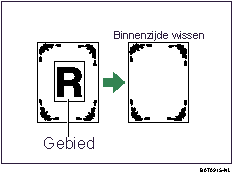
U moet de posities waar het apparaat begint met scannen (X1, Y1) en waar het stopt met scannen (X2, Y2) op het origineel definiëren om het gebied te specificeren dat u wilt wissen. Meet het gebied op dat u wilt specificeren vóórdat u de gebiedsinstellingen invoert.
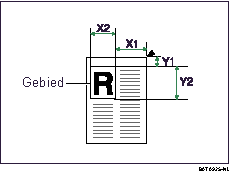
X1, X2: 0 - 432 mm (0 - 17 inch)
Y1, Y2: 0 - 432 mm (0 - 17 inch)
Druk op [Bewerken / Kleur].
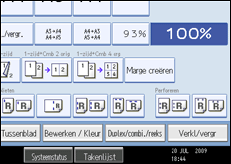
Druk op [Wissen].
Selecteer één van de gebieden uit [Binnenzijde wissen 1] tot [Binnenzijde wissen 5].
Voer de lengte in van [X1] met de cijfertoetsen en druk vervolgens op [ ].
].
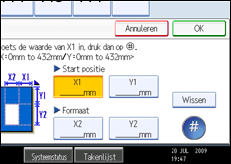
Voer de lengte van [Y1] in met de cijfertoetsen en druk vervolgens op [].
Voer de lengte van [X2] in met de cijfertoetsen en druk vervolgens op [].
Voer de lengte van [Y2] in met de cijfertoetsen en druk vervolgens op [].
Om de afbeelding aan de achterzijde van het origineel te wissen, drukt u op [2-zijdige instelling] en vervolgens op [Achterkant].
Het wissen van de afbeelding aan de achterzijde is geldig wanneer u 2-zijdige originelen kopieert.
Druk op [OK].
Selecteer de gebieden 1 t/m 5 en herhaal vervolgens de stappen 4 t/m 8 om meerdere gebieden op te geven.
Druk op [OK].

Om een waarde die u heeft ingevoerd te wijzigen, drukt u op de toets die u wilt wijzigen en voert u een nieuwe waarde in.
Door "Binnenzijde 1 wissen" - "Binnenzijde 5 wissen" te combineren, kunt u tot 5 gebieden tegelijk wissen.
 |
 | Copyright (C) 2009 |
