




Définition de papier épais, de papier fin ou de transparents pour rétroprojecteur à l'aide du panneau de commande
Suivez la procédure ci-dessous pour paramétrer l'appareil avec le panneau de commande, lorsque vous chargez du papier épais, du papier fin ou des transparents dans le bypass.

Les procédures ci-après ne sont pas nécessaires si vous sélectionnez [Pilote/Commande] dans [Bypass] sous [Priorité paramètre magasin] dans [Système] de [Paramètres imprimante]. Le cas échéant, définissez le format papier à l'aide du pilote d'impression. Pour obtenir des renseignements complémentaires au sujet des paramètres [Système], reportez-vous à "Système".
Si vous sélectionnez [Paramètre(s) mach.] dans [Bypass] sous [Priorité paramètre magasin] dans [Système] de [Paramètres imprimante], les paramètres définis à l'aide du panneau de commande prévalent sur les paramètres définis sous le pilote d'impression. Pour obtenir des renseignements complémentaires au sujet des paramètres [Système], reportez-vous à "Système".
Assurez-vous de bien retirer les transparents imprimés un par un, au fur et à mesure de leur sortie. Cela permet d'éviter qu'ils ne collent les uns aux autres.
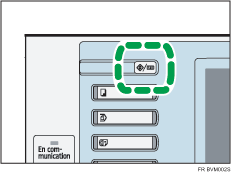
 Appuyez sur la touche [Compteur/Outils utilisateur] sur le panneau de commande.
 Appuyez sur [Paramètres système].
 Appuyez sur l'onglet [Paramètres mag. papier].
 Appuyez sur [
 Suiv.] pour parcourir la liste.
 Appuyez sur [Type papier : Bypass].
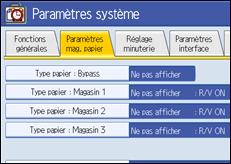
 Sélectionnez les éléments voulus selon le papier que vous voulez configurer.
Appuyez sur [Transparents] de la zone [Type papier] lorsque vous chargez des transparents.
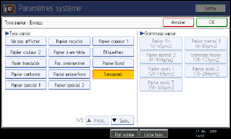
Appuyez sur [Ne pas afficher] dans la zone [Type papier], puis appuyez sur [Papier épais 1], [Pap. épais 2], [Pap. épais 3] ou [Papier fin] dans la zone [Grammage papier] lorsque vous chargez du papier épais ou du papier fin.
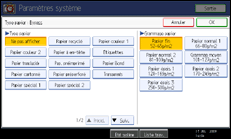
 Appuyez sur [OK].
Le type de papier sélectionné s'affiche.
 Appuyez sur la touche [Compteur/Outils utilisateur].
L'écran initial apparaît.

L'impression sur du papier spécial, comme le papier épais, le papier fin ou les transparents pour rétroprojecteur, peut prendre plus de temps que sur du papier normal.
Les paramètres définis restent valables jusqu'à leur réinitialisation. Après impression sur des transparents pour rétroprojecteur, du papier épais ou du papier fin, réinitialisez les paramètres pour l'utilisateur suivant.
Le bypass n'est pas disponible lorsque le LCT grand format est installé. Pour obtenir des renseignements complémentaires sur [Type de papier : LCT], reportez-vous à Informations Configuration du réseau et du système.
Pour plus d'informations concernant la configuration des pilotes d'impression, reportez-vous à l'Aide du pilote d'impression.


