




Effacer intérieur
Utilisez cette fonction pour copier l'original tout en effaçant une zone spécifiée.
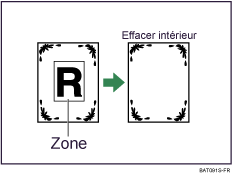
Pour spécifier une zone à effacer, vous devez définir les positions de début de numérisation de l'appareil (X1, Y1) et de fin (X2, Y2) sur l'original. Mesurez la zone que vous voulez préciser avant de saisir les paramètres de zone.
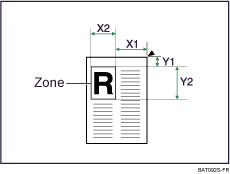
X1, X2 : 0 - 432 mm (0 - 17 inches)
Y1, Y2 : 0 - 432 mm (0 - 17 inches)
 Appuyez sur [Editer/Couleur].
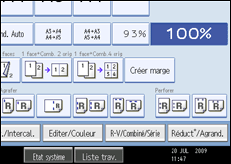
 Appuyez sur [Effacer].
 Sélectionnez une des zones de [Effac. intér. 1] à [Effac. intér. 5].
 Saisissez la longueur de [X1] avec le clavier et appuyez sur [
 ].
].
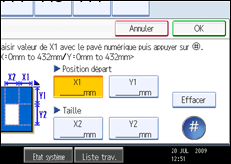
 Saisissez la longueur de [Y1] avec le clavier et appuyez sur [].
 Saisissez la longueur de [X2] avec le clavier et appuyez sur [].
 Saisissez la longueur de [Y2] avec le clavier et appuyez sur [].
Si vous souhaitez effacer l'image au dos de l'original, appuyez sur [Paramètre R/V] et sur [Verso].
L'effacement de l'image au dos est valide lorsque vous copiez des originaux R/V.
 Appuyez sur [OK].
 Pour spécifier plusieurs zones, sélectionnez les zones 1 à 5 et répétez les étapes 4 à 8.
 Appuyez sur [OK].

Pour modifier la valeur saisie, appuyez sur la touche à modifier et saisissez la nouvelle valeur.
En combinant “Effac.intér. 1” - “Effac.intér. 5”, vous pouvez effacer jusqu'à 5 zones simultanément.

