




Pliage en 2
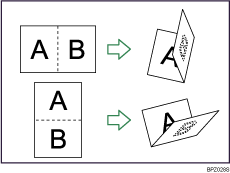
Applique un seul pliage central pour créer deux panneaux égaux.
 Appuyez sur [Finition].
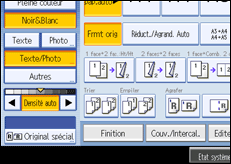
 Appuyez sur [Pliage].
 Appuyez sur [Pliage en 2].
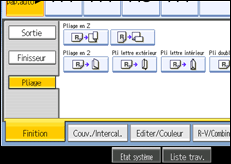
 Appuyez sur [Modifier].
 Sélectionnez Orientation pliage, Face à imprimer et Pliage multifeuille.
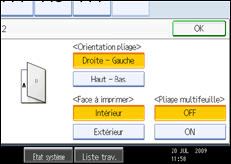
 Appuyez deux fois sur [OK].
 Placez les originaux, puis appuyez sur la touche [Départ].

Les documents pliés sont distribués dans l'unité de pliage multiple uniquement.
Vous pouvez préciser la position de pliage par incrément de 1 mm (0,1 in.) sous Position de pliage en 2 dans Outils utilisateur. Pour plus d'informations sur la Position de pliage en 2, reportez-vous au manuel Informations Configuration du réseau et du système.
La fonction Pliage multifeuille permet de plier simultanément trois feuilles maximum.
Lorsque vous activez la fonction Pliage multifeuille (en la définissant sur [ON]), la fonction Trier est aussi automatiquement appliquée. En revanche, lorsque la fonction Pliage multifeuille est activée, la fonction Formats mixtes n'est pas disponible.
Si la fonction Livret ou Magazine est définie, les paramètres pour ces fonctions sont prioritaires.
Les fonctions de copie suivantes ne sont pas disponibles lorsque la fonction Pliage en 2 est activée :
Perforer
Agrafer
Reliure spirale
Les formats de papier qui se prêtent au Pliage en 2 sont les suivants :
A3
 , A4, B4 JIS, B5 JIS, 11 × 17, 81/2 × 14, 81/2 × 11, 8K, 12 × 18

