












 Manuales
 Contenido
 Anterior
 Siguiente


| | | |
| |||
| |||
| | | |
| ManualesContenidoAnteriorSiguiente | | |
Esta sección explica cómo buscar una dirección registrada en un servidor LDAP y especificarla como destino de e-mail.

Para utilizar esta función, debe haber conectado un conector LDAP a la red.
En [Ajustes del sistema], el servidor LDAP debe estar registrado y [Búsqueda LDAP] debe estar establecida como [Activado]. Para obtener información detallada, consulte el Manual de referencia de configuración del sistema y de red.
Pulse [Búsq. dest.].
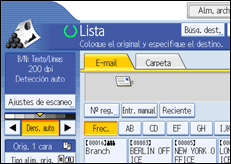
Seleccione el servidor LDAP que aparece junto a [Lib. direcc.].
Registre el servidor LDAP con anterioridad en [Ajustes del sistema].
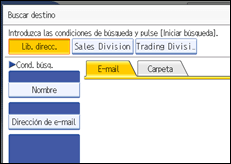
Si se requiere autenticación para acceder al servidor seleccionado, aparecerá la pantalla de autenticación. Para autenticar, introduzca el nombre de usuario y la contraseña.
Para buscar por nombre de destino, pulse [Nombre].
Para buscar por dirección de e-mail, pulse [Dirección de e-mail].
Aparecerá la pantalla táctil.
También puede buscar combinando [Nombre] y [Dirección de e-mail]. Si busca por [Nombre], los ajustes del servidor LDAP determinan si la búsqueda se basa en nombre o apellido. Consulte a su administrador.
Introduzca el comienzo del nombre de destino.
Para buscar por la dirección de e-mail, introduzca el comienzo de la dirección de destino.
Pulse [OK].
Si fuera necesario, pulse [Búsqueda avanzada] para especificar los criterios de búsqueda y, a continuación, pulse [OK].
Si pulsa [Búsqueda avanzada], puede utilizar criterios de búsqueda como [Nombre], [Destino de fax], [Dirección de e-mail], [Nomb. empresa] y [Nomb. dpto.]. Puede especificar criterios de búsqueda como [Primera palabra] o [Última palabra]. Puede refinar la búsqueda usando varios criterios.
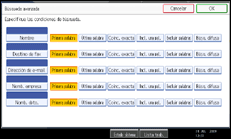
La pantalla de la ilustración es un ejemplo. Los elementos que aparecen pueden ser diferentes.
Pulse [Iniciar búsqueda].
Se muestran los destinos que coinciden con los criterios de búsqueda.
Seleccione el destino.
Seleccione [Para], [CC] o [CCO].
Pulse [OK].

Los criterios de búsqueda [Nombre], [Destino de fax], [Dirección de e-mail], [Nomb. empresa] y [Nomb. dpto.] que aparecen en [Búsqueda avanzada] se registran en el servidor LDAP.
Si especificó [Opciones de búsqueda] como [Programar/Cambiar/Eliminar servidor LDAP] en [Ajustes del sistema], puede añadir una condición de búsqueda para buscar LDAP en la pantalla [Búsqueda avanzada]. Para obtener más información, consulte el Manual de referencia de configuración del sistema y la red.
Si pulsa [Detalles], puede visualizar información sobre los destinos seleccionados.
Se pueden visualizar hasta 100 destinos en los resultados de la búsqueda.
Si la dirección de e-mail que le devuelve el servidor LDAP es demasiado larga, no será posible especificarla como destino. Si desea más información sobre el número de caracteres que se pueden especificar, consulte "Envío de e-mail".
Puede registrar varias direcciones de e-mail en cuentas de servidor LDAP individuales. Sin embargo, sólo se mostrará una dirección de e-mail como resultado de la búsqueda. Normalmente, la dirección que aparece es la que se registró primero en el servidor LDAP.
Si pulsa [Búsqueda avanzada], aparecerán los siguientes criterios:
[Primera palabra]: Se buscan los nombres que empiezan por el carácter o caracteres introducido(s).
Por ejemplo, para buscar "ABC", introduzca "A".
[Última palabra]: Se buscan los nombres que terminan en el carácter o caracteres introducido(s).
Por ejemplo, para buscar "ABC", introduzca "C".
[Coinc. exacta]: Se buscan los nombres que se corresponden con el carácter o caracteres introducido(s).
Por ejemplo, para buscar "ABC", introduzca "ABC".
[Incl. una pal.]: Se buscan los nombres que contienen un carácter o caracteres introducido(s).
Por ejemplo, para buscar "ABC", introduzca "A", "B" o "C".
[Excluir palabras]: Se buscan los nombres que no contienen el carácter o caracteres introducido(s).
Por ejemplo, para buscar "ABC", introduzca "D".
[Búsq. difusa]: Una búsqueda indeterminada (la función de esta búsqueda indeterminada depende del sistema admitido por el servidor LDAP.)
 |
 | Copyright (C) 2009 |

