












 Manuales
 Contenido
 Anterior
 Siguiente


| | | |
| |||
| |||
| | | |
| ManualesContenidoAnteriorSiguiente | | |
Esta sección describe la pantalla de envío de archivos escaneados por e-mail.
Las opciones de función mostradas actúan como teclas de selección. Usted puede seleccionar o especificar una opción pulsándola.
Al seleccionar o especificar un elemento en la pantalla, éste se queda resaltado como  . Las teclas que no pueden seleccionarse aparecen como
  .
.
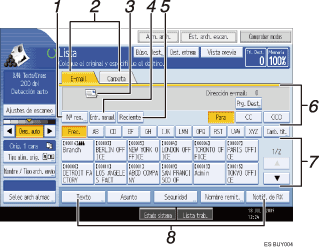
[N° reg.]
Pulse esta tecla para especificar el destino mediante un número de registro de cinco dígitos.
E-mail / Carpeta
Pulse estas fichas para alternar entre la función de pantalla de E-mail y la pantalla de escanear a carpeta.
Cambie también de pantalla cuando envíe los mismos archivos mediante e-mail y Escanear a carpeta.
Icono de e-mail
Indica que se está mostrando la pantalla E-mail.
[Entr. manual]
Para especificar destinos no registrados en la libreta de direcciones, pulse esta tecla y a continuación introduzca las direcciones de e-mail con el teclado que aparecerá.
[Recent]
Pulse esta tecla para seleccionar destinos que han sido especificados recientemente con [Entr. manual]. En caso de existir múltiples destinos recientes, pulse [ ] o [
] o [ ] para desplazarse entre ellos.
Campo Destino
Aparece el destino especificado. Si se ha especificado más de un destino, pulse [] o [] para desplazarse a los destinos.
Lista de destinos
Aparece la lista de destinos registrados en la máquina. Si no se pueden visualizar todos los destinos, pulse [] o [] para cambiar de pantalla.
El símbolo ( ) indica un destino de grupo.
El símbolo ( o
o  ) indica un destino que puede recibir e-mail encriptado.
[Texto] [Asunto] [Seguridad] [Nombre remit.] [Notif. de RX]
Escriba el mensaje y especifique el asunto, seguridad (encriptado y una firma), remitente y si desea utilizar la función MDN (Message Disposition Notification).
 |
 | Copyright (C) 2009 |
