












 Manuales
 Contenido
 Anterior
 Siguiente


| | | |
| |||
| |||
| | | |
| ManualesContenidoAnteriorSiguiente | | |
El siguiente procedimiento describe cómo imprimir un archivo de Impresión almacenada con el driver de impresora PCL 5c/6.

Las aplicaciones con drivers propios, como PageMaker, no soportan esta función.
Configure la Impresión almacenada en las propiedades del driver de impresora.
Puede seleccionar dos métodos de Impresión almacenada:
Para utilizar las funciones Impresión almacenada (Compartida) y Almacenar e imprimir (compartido), la autenticación debe estar habilitada de antemano. Para más detalles, consulte estas funciones con su administrador.
Impresión almacenada
Almacena el archivo en la impresora y lo imprime posteriormente desde el panel de control.
Almacenar e imprimir
Imprime el archivo y almacena el archivo en la máquina.
Impresión almacenada (compartida)
Almacena el archivo en la máquina y permite a cualquier usuario que tenga privilegios de impresión imprimir el archivo posteriormente utilizando el panel de mandos.
Almacenar e imprimir (compartido)
Imprime el archivo inmediatamente y también almacena el archivo en la máquina. Cualquier usuario que tenga privilegios de impresión puede imprimir cualquier archivo almacenado posteriormente.
Haga clic en [Detalles...] e introduzca un ID de usuario en el cuadro [ID Usuario:].
También puede establecer una contraseña. La misma contraseña se puede introducir durante la impresión o la eliminación.
Haga clic en [Aceptar] para cerrar [Detalles...], y a continuación haga clic en [Aceptar] para cerrar las propiedades del driver de impresora.
Comience a imprimir desde el cuadro de diálogo [Imprimir] de la aplicación.
El trabajo de Impresión almacenada se enviará a la máquina y se guardará.
En el panel de mandos, pulse la tecla [Impresora] para mostrar la pantalla de impresora.
Pulse [Trabajos de impresión].
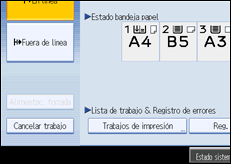
Pulse [List trab impr almac].
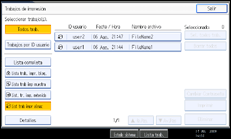
Aparecerá una lista de los archivos de Impresión almacenada en la máquina.
Seleccione el archivo que desea imprimir y pulse [Imprimir].
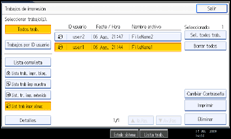
Aparecerá la pantalla de confirmación.
Si establece una contraseña en el driver de impresora, aparece la pantalla de confirmación de contraseña. Escriba la contraseña.
Si se seleccionan varios archivos de impresión y algunos de ellos requieren una contraseña, la máquina imprimirá los archivos que corresponden a la contraseña introducida y los archivos que no requieran ninguna contraseña. En la pantalla de confirmación se muestra el número de archivos que se va a imprimir.
Si olvidó su contraseña, solicite ayuda a su administrador de archivos.
Introduzca el número de juegos utilizando el teclado numérico si fuera necesario, y luego pulse [Sí].
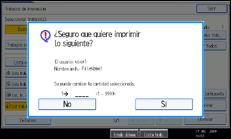
Pueden introducirse hasta 9999 juegos.
Pulse [Borrar/Parar] para corregir cualquier error de introducción de datos.
Se imprime el archivo de Impresión almacenada.

Cancele la impresión con la tecla [Borrar/Parar] tras pulsar [Sí] en el paso 9. El archivo permanecerá en la máquina.
Si desea cancelar la impresión, pulse [No] en el paso 10.
Si selecciona varios archivos, la pantalla de confirmación muestra el número total de archivos que se va a imprimir. Si selecciona varios documentos, el número de juegos se determina en función del número menor de juegos especificado para un documento seleccionado.
Al imprimir documentos de impresión almacenada acumulados, no es posible cambiar el número de juegos.
Para detener la impresión una vez que ésta ya ha comenzado, pulse [Salir] hasta que aparezca la pantalla Impresora y, a continuación, pulse [Cancelar trabajo]. Los archivos de Impresión almacenada no se eliminan aunque pulse [Cancelar trabajo].
El archivo de Impresión almacenada que se envía a la máquina no se elimina a menos que se elimine el archivo o se seleccione [Eliminar auto. arch. guardados]. Para conocer más detalles sobre los ajustes de eliminación automática, consulte "Sistema".
Si desea más información sobre la configuración de los drivers de impresora, consulte la Ayuda del driver de impresora.
También puede imprimir o eliminar un archivo de Impresión almacenada desde Web Image Monitor. Para obtener más información, consulte la Ayuda de Web Image Monitor.
 |
 | Copyright (C) 2009 |

