












 Manuales
 Contenido
 Anterior
 Siguiente


| | | |
| |||
| |||
| | | |
| ManualesContenidoAnteriorSiguiente | | |
En esta sección se describen las herramientas de usuario del menú Herr. admin. bajo Ajustes sistema.
El administrador utiliza Herr. admin.. Para cambiar estos ajustes, póngase en contacto con el administrador.
Recomendamos especificar la autenticación del administrador antes de ajustar Herr. admin..
Gestión de la libreta de direcciones
Puede añadir, modificar o borrar la información registrada en la Libreta de direcciones.
Encontrará los detalles en la sección "Libreta de direcciones".
Programar/Cambiar
Puede registrar y cambiar los nombres así como los códigos de usuario.
Nombres
Puede registrar un nombre, la visualización de una tecla, un número de registro y una selección de título.
Info. Autent.
Puede registrar códigos de usuario y especificar las funciones que tiene disponible cada uno. También puede registrar nombres de usuario y contraseñas para utilizar en el envío de correos electrónicos, o de archivos a las carpetas o al acceder a un servidor LDAP.
Protección
Puede registrar un código de protección.
Dst. fax
Puede registrar un número de fax, modo de TX internacional, encabezado de fax, inserción de etiquetas, destino de IP-Fax y protocolo.
Puede registrar una dirección de correo electrónico.
Carpeta
Puede registrar el protocolo, la ruta, el número de puerto y el nombre del servidor.
Añadir a grupo
Puede agrupar los nombres registrados en la Libreta de direcciones en grupos.
Eliminar
Puede borrar un nombre de la Libreta de direcciones.
Puede registrar hasta 2.000 nombres.
Puede registrar hasta 500 códigos de usuario.
También puede registrar y gestionar nombres en la libreta de direcciones con Web Image Monitor.
Los ajustes realizados en máquinas principales y secundarias no afectan a la copia de conexión.
Lib. direcc.: Programa/Cambiar/Borrar grupo de usuario
Los nombres registrados en la Libreta de direcciones se pueden añadir a un grupo. Gestionar los nombres registrados en cada grupo es una tarea muy sencilla.
Programar/cambiar
Usted puede registrar y cambiar grupos.
Nombres
Puede registrar un nombre, la visualización de una tecla, un número de registro y una selección de título.
Usuario/grupo progr.
Puede comprobar los nombres o grupos registrados en cada grupo.
Protección
Puede registrar un código de protección.
Añadir a grupo
Puede organizar los grupos registrados en la Libreta de direcciones formando un grupo.
Eliminar
Usted puede eliminar un grupo de la Libreta de direcciones.
Puede registrar hasta 100 grupos.
También puede registrar y gestionar grupos en la libreta de direcciones con Web Image Monitor.
Los ajustes realizados en máquinas principales y secundarias no afectan a la copia de conexión.
Libreta de direcciones: Cambiar el orden
Cambia el orden de los nombres registrados.
Podrá reorganizar los elementos en la misma página, aunque no podrá desplazarlos a otra página.
Por ejemplo, no puede mover un elemento de ""PLANNING" ([OPQ]) a "DAILY" ([CD]).
Pulse la tecla [Herramientas usuario/Contador].
Pulse [Ajustes del sistema].
Pulse [Herramientas admin.].
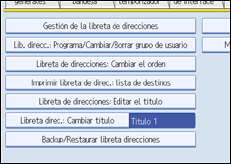
Pulse [Libreta de direcciones: Cambiar el orden].
Pulse la tecla del nombre que desea mover.
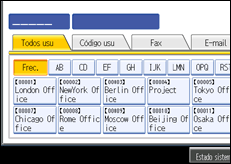
Puede seleccionar un nombre con las teclas numéricas.
Pulse la tecla de nombre en el lugar al cual desee moverlo.
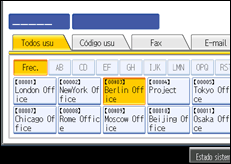
La tecla de usuario se mueve a la posición seleccionada y la tecla de usuario que se encuentra en la posición seleccionada en ese momento se mueve hacia delante o hacia atrás.
Si usted mueve la tecla de usuario seleccionada hacia delante, la tecla de usuario que se encuentre en la posición seleccionada en ese momento se mueve hacia atrás.
Si usted mueve la tecla de usuario seleccionada hacia atrás, la tecla de usuario que se encuentre en la posición seleccionada en ese momento se mueve hacia delante.
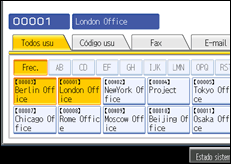
También puede seleccionar un nombre utilizando las teclas numéricas.
Los ajustes realizados en máquinas principales y secundarias no afectan a la copia de conexión.
Imprimir libreta de direc.: lista de destinos
Puede imprimir la lista de destinos registrada en la Libreta de direcciones.
Imprimir por orden de título 1
Imprime la Libreta de direcciones por orden de título 1.
Imprimir por orden de título 2
Imprime la Libreta de direcciones por orden de título 2.
Imprimir por orden de título 3
Imprime la Libreta de direcciones por orden de título 3.
Imprimir Lista de marcación de grupo
Imprime la Libreta de direcciones de grupo.
Pulse la tecla [Herramientas usuario/Contador].
Pulse [Ajustes del sistema].
Pulse [Herramientas admin.].
Pulse [Imprimir libreta de direc.: lista de destinos].
Seleccione el formato de impresión.
Para imprimir la lista en páginas de 2 caras, seleccione [Imprimir en 2 caras].
Pulse la tecla [Inicio].
Se imprime la lista.
Los ajustes realizados en máquinas principales y secundarias no afectan a la copia de conexión.
Libreta de direcciones: Editar el título
Puede editar el título para buscar fácilmente a un usuario.
Pulse la tecla [Herramientas usuario/Contador].
Pulse [Ajustes del sistema].
Pulse [Herramientas admin.].
Pulse [Libreta de direcciones: Editar el título].
Pulse la tecla del título que desee cambiar.
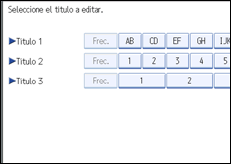
Introduzca el nuevo nombre y, a continuación, pulse [OK].
Pulse [OK].
Pulse la tecla [Herramientas usuario/Contador].
Los ajustes realizados en máquinas principales y secundarias no afectan a la copia de conexión.
Libreta direc.: Cambiar título
Especifica el título para seleccionar un nombre.
El ajuste predeterminado es: [Título 1]
Los ajustes realizados en máquinas principales y secundarias no afectan a la copia de conexión.
Backup/Restaurar libreta direcciones
Puede utilizar un soporte de almacenamiento externo para hacer una copia de seguridad de la Libreta de direcciones de la máquina, o para recuperar una copia de seguridad guardada.
La función de Backup requiere que esta máquina tenga instalada una tarjeta SD extraíble.
Para obtener información detallada sobre cómo instalar y extraer la tarjeta SD, póngase en contacto con su representante de ventas o del servicio técnico.
La opción Restaurar datos sobrescribe los datos de la libreta de direcciones almacenados en la máquina y borra el contador de cada usuario registrado de la máquina.
También puede restaurar y hacer una copia de seguridad de la Libreta de direcciones de la máquina mediante Web Image Monitor. Para obtener más información, consulte los archivos de Ayuda de Web Image Monitor.
Backup
Puede hacer una copia de seguridad de la Libreta de direcciones de la máquina para su almacenamiento externo.
Restaurar
Puede restaurar la copia de seguridad de la Libreta de direcciones desde el soporte de almacenamiento externo.
Formato
Usted puede formatear el soporte de almacenamiento externo.
Obtener info dispositivo memoria
Se muestran en pantalla el espacio libre y el espacio ocupado en el soporte de almacenamiento externo.
Los ajustes realizados en máquinas principales y secundarias no afectan a la copia de conexión.
Ajuste transferencia datos para Programa automático libreta de direcciones
Al utilizar los Ajustes de transferencia de datos para Programa automático de la Libreta de direcciones, es posible transferir la información de autenticación de usuario que ya haya sido registrada en la Libreta de direcciones de la autenticación de Windows, la autenticación LDAP o la autenticación del servidor de integración.
La configuración predeterminada es: [No transferir]
Si selecciona [Transferir datos], utilice el teclado numérico para introducir el número de registro de los datos que desea transferir desde una Libreta de direcciones.
Consulte con su administrador si desea conocer los detalles acerca de la la autenticación Windows, la autenticación LDAP y la autenticación del servidor de integración.
Los ajustes realizados en máquinas principales y secundarias no afectan a la copia de conexión.
Mostrar/Imprimir contador
Permite ver e imprimir el número de impresiones.
Mostrar/Imprimir contador
Muestra el número de impresiones de cada función (Total, Copiadora, Impresora, A3/DLT, Dúplex, Impresiones de fax, Enviar/TX Total, Transmisión por fax, Envío por escáner).
Impr. lista cont.
Imprime una lista del número de impresiones realizadas con cada función.
Los ajustes realizados en máquinas principales y secundarias no afectan a la copia de conexión.
Mostrar/Borrar/Imprimir contador por usuario
Permite ver e imprimir el número de impresiones a las que se tiene acceso mediante los códigos de usuario y establecer estos valores en 0.
Pulse [ Anterior] y[
 Siguiente] para ver todos los números de impresiones.
El número de impresiones puede ser distinto de los valores del contador mostrado en Mostrar/Imprimir contador.
Pulse Impr. lista cont. para Todos los usuarios
Imprime el valor del contador para todos los usuarios.
Pulse Borrar la lista de contador para Todos los usuarios
Reinicia el valor del contador para todos los usuarios.
Impr. lista cont. Por usuario
Imprime el valor del contador para cada usuario.
Borrar la lista de contador Por usuario
Reinicia el valor del contador para cada usuario.
Selec. todo en página
Seleccione todos los usuarios en la página.
Los ajustes realizados en máquinas principales y secundarias no afectan a la copia de conexión.
Gestión de autenticación de usuario
Autent. cód. usu.
Mediante la Autenticación de códigos de usuario, usted puede limitar las funciones disponibles y supervisar su utilización.
Al utilizar la Autenticación de códigos de usuario, registre el código de usuario.
Mediante la función de control de PC de la impresora, usted puede obtener un registro de impresiones correspondientes a los códigos introducidos a través del driver de impresora.
Consulte con su administrador, si desea conocer los detalles acerca de la autenticación básica, la autenticación Windows, la autenticación LDAP y la autenticación del servidor de integración.
Función a restringir
Copiadora:
[Restringir todo (B/N/Monocolor/Dos colores/A todo color)], [Monocolor/Dos colores/A todo color], [Dos colores/A todo color], [A todo color], [No restringir]
Impresora:
[Blanco y negro/Color], [Color], [Control de PC], [No restringir]
Otras funciones:
[Document Server], [Fax], [Escáner]
Autenticación trab. impresora:
[Completa], [Simple (Limit.)], [Simple (Todo)]
Rango de limitación:
[Cambiar]
Autent. básica
Autent. Windows
Autent. LDAP
Autent. serv. integr.
Desact.
El ajuste predeterminado es: [Desactivado]
La máquina principal aplica los ajustes realizados en la misma. Los ajustes de la máquina secundaria no afectan a la copia de conexión.
Gestión de autenticación del administrador
Consulte con su administrador para conocer los detalles acerca de esta función.
La máquina principal aplica los ajustes realizados en la misma. Los ajustes de la máquina secundaria no afectan a la copia de conexión.
Gestión de autenticación del administrador
Consulte con su administrador para conocer los detalles acerca de esta función.
La máquina principal aplica los ajustes realizados en la misma. Los ajustes de la máquina secundaria no afectan a la copia de conexión.
Programar / Cambiar administrador
Consulte con su administrador para conocer los detalles acerca de esta función.
La máquina principal aplica los ajustes que se han realizado en la misma. Las máquinas secundarias también aplican los ajustes llevados a cabo en la máquina principal, independientemente de los ajustes realizados en éstas.
Admin. contador llave
Especifique qué funciones desea gestionar con el contador llave.
Copiadora:
[A todo color], [Blanco y Negro], [Color personalizado], [Dos colores]
Impresora:
[Color], [Blanco y Negro]
Otras funciones:
[Document Server], [Fax], [Escáner]
La máquina principal aplica los ajustes que se han realizado en la misma. Las máquinas secundarias también aplican los ajustes llevados a cabo en la máquina principal, independientemente de los ajustes realizados en éstas.
Gestión de la unidad de cobro externa
Consulte con su administrador para conocer los detalles acerca de esta función.
Los ajustes realizados en máquinas principales y secundarias no afectan a la copia de conexión.
Gestión de unidad de cobro externa mejorada
Consulte con su administrador para conocer los detalles acerca de esta función.
La máquina principal aplica los ajustes establecidos en la misma. Las máquinas secundarias aplican los ajustes de la máquina principal, independientemente de los ajustes aplicados en éstas.
Seguridad ampliada
Especifique si desea usar las funciones de seguridad ampliada. Consulte con su Administrador para conocer los detalles acerca de las funciones de seguridad ampliada.
Los ajustes realizados en máquinas principales y secundarias no afectan a la copia de conexión.
Elim. auto arch. en DocumentServer
Especifique si los documentos almacenados en el Document Server se eliminarán tras un período de tiempo especificado.
El ajuste predeterminado es: [Activado], [3 día(s)]
Si selecciona [Activado], los documentos que se guarden posteriormente se eliminarán después del período especificado.
Si selecciona [Desactivado], los documentos no se eliminarán automáticamente.
Si selecciona [Activado], introduzca un número de días entre 1 y 180 (en incrementos de 1 día).
El valor predeterminado es 3 días, lo que significa que los documentos se eliminarán 3 días (72 horas) después de almacenarse.
La máquina principal aplica los ajustes realizados en la misma. Los ajustes de la máquina secundaria no afectan a la copia de conexión.
Elim. todos arch. Document Server
Usted puede eliminar archivos almacenados en el Document Server, incluyendo los archivos guardados para Impresión de muestra, Impresión bloqueada, Impresión retenida e Impresión almacenada con la función de impresora.
Incluso si se establece siempre una contraseña, se eliminan todos los documentos.
Aparece un mensaje de confirmación. Para eliminar todos los documentos, seleccione [Sí].
La máquina principal aplica los ajustes realizados en la misma. Los ajustes de la máquina secundaria no afectan a la copia de conexión.
Programar/Cambiar/Eliminar servidor LDAP
Programe el servidor LDAP para buscar destinos de e-mail directamente en la Libreta de direcciones del servidor LDAP. Esta función es posible cuando se envian archivos escaneados por e-mail mediante la función de escáner o fax.
Nombre
Nombre del Servidor
Base de búsqueda
N° de puerto
Utilice conexión segura (SSL)
Autenticación
Nombre de usuario
Contraseña
Nombre realm
Condiciones de búsqueda
Opciones de búsqueda
Para iniciar una búsqueda LDAP, asegúrese de que los elementos mencionados abajo estén ajustados. Para otros elementos, revise su entorno y realice los cambios necesarios.
Esta función es compatible con las versiones 2.0 y 3.0 de LDAP.
Para usar el servidor LDAP, seleccione [Activado] en Búsqueda LDAP.
Encontrará los detalles acerca de cómo programar el servidor LDAP en la sección "Programación del servidor LDAP".
Los ajustes realizados en máquinas principales y secundarias no afectan a la copia de conexión.
Búsqueda LDAP
Especifique si desea usar el servidor LDAP para la búsqueda.
El ajuste predeterminado es: [Desactivado]
Si selecciona [Desactivado], no aparecerá la lista del servidor LDAP en la pantalla de búsqueda.
Los ajustes realizados en máquinas principales y secundarias no afectan a la copia de conexión.
Programar/Cambiar/Eliminar realm
Programe el realm que se utilizará para la autenticación Kerberos.
Nombre realm
Nombre servidor KDC
Nombre del dominio
Cuando programe un realm, asegúrese de ajustar el nombre de realm y del servidor KDC.
En "Programación del realm" encontrará los detalles acerca de Programar / Cambiar / Eliminar realm.
Los ajustes realizados en máquinas principales y secundarias no afectan a la copia de conexión.
AOF (siempre activado)
Especifique si se utiliza la función Auto Apagado.
El ajuste predeterminado es: [Activado]
Los ajustes realizados en máquinas principales y secundarias no afectan a la copia de conexión.
Durante Copia en conexión, ninguna máquina se apaga automáticamente. La alimentación se apagará sólo cuando salga de dicho modo.
Bloquear modo servicio
Consulte con su administrador para conocer los detalles acerca de esta función.
Versión firmware
Usted puede comprobar la versión del software instalado en esta máquina.
Los ajustes realizados en máquinas principales y secundarias no afectan a la copia de conexión.
Nivel de seguridad de red
Consulte con su administrador para conocer los detalles acerca de esta función.
Los ajustes realizados en máquinas principales y secundarias no afectan a la copia de conexión.
Borrar auto ajustes memoria
Consulte con su administrador para conocer los detalles acerca de esta función.
Los ajustes realizados en máquinas principales y secundarias no afectan a la copia de conexión.
Eliminar toda la memoria
Consulte con su administrador para conocer los detalles acerca de esta función.
Los ajustes realizados en máquinas principales y secundarias no afectan a la copia de conexión.
Eliminar todos los registros
Consulte con su administrador para conocer los detalles acerca de esta función.
La máquina principal aplica los ajustes que se hayan realizado en la misma. Las máquinas secundarias también aplican sus propios ajustes.
Transferir ajustes de registro
Consulte con su administrador para conocer los detalles acerca de esta función.
La máquina principal aplica los ajustes que se hayan realizado en la misma. Las máquinas secundarias también aplican sus propios ajustes.
Seguridad de datos para copia
Consulte con su administrador para conocer los detalles acerca de esta función.
La máquina principal aplica los ajustes realizados en la misma. Los ajustes de la máquina secundaria no afectan a la copia de conexión.
Puerto USB fijo
Especifique si desea fijar el puerto USB.
El ajuste predeterminado es: [Desactivado]
Si lo define en [Nivel 1]
No es necesario instalar un nuevo driver cuando el driver de la impresora de esta máquina ya esté instalado en el PC.
Si especifica [Nivel 2]
Si desea más información, póngase en contacto con su representante de servicio técnico.
Los ajustes realizados en máquinas principales y secundarias no afectan a la copia de conexión.

Para obtener información detallada sobre cómo acceder a los Ajustes del sistema, consulte "Acceso a las herramientas de usuario".
 |
 | Copyright (C) 2009 |

