












 Handbücher
 Inhalt
 Zurück
 Weiter


| | | |
| |||
| |||
| | | |
| HandbücherInhaltZurückWeiter | | |
Drücken Sie die Taste [Drucker].
Der Druckerbildschirm wird angezeigt.
Drücken Sie [Druckjobs] auf der Druckeranzeige.
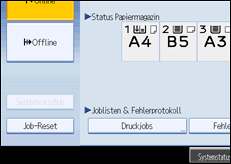
Eine Liste der Anwender-IDs, deren Dateien im Gerät gespeichert sind, wird angezeigt.
Drücken Sie die Anwender-ID, deren Datei Sie drucken möchten.
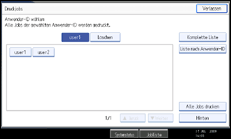
Sie können nicht mehrere Anwender-IDs gleichzeitig auswählen.
Drücken Sie auf [ Zurück] oder [
 Weiter], um durch die Liste zu scrollen.
Drücken Sie auf [Löschen], um die Auswahl abzubrechen.
Drücken Sie auf [Alle Jobs drucken].
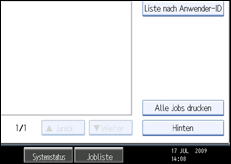
Wenn die gewählte Anwender-ID mehrere Arten von Druckjobs besitzt, erscheint die Auswahlanzeige für die Art des Druckjobs.
Wählen Sie den gewünschten Druckjobtyp und drücken dann auf [OK].
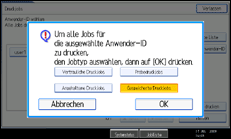
Die Bestätigungsanzeige wird angezeigt.
Die Bestätigungsanzeige erscheint nicht, wenn die gewählte ID nur eine Art von Druckjob enthält.
Drücken Sie auf [Ja].
Die gewählten Dateien werden ausgedruckt.

Nach dem Abschluss des Druckvorgangs werden die Dateien für Probedruck, Vertraulicher Druck und Angehaltener Druck gelöscht.
Sie können keinen Druckjob auswählen, der nicht unter der gewählten Anwender-ID gespeichert ist.
Wenn Sie mehrere Probedruckdateien gewählt und die Anzahl der Sätze nicht im Bestätigungsfenster angegeben haben, wird für jedes ausgewählte Dokument ein Satz weniger gedruckt, als auf dem Computer angegeben wurde. Wenn die Zahl der am Computer spezifizierten Drucksätze "1" beträgt, wird pro Dokument ein Drucksatz gedruckt.
Wenn Sie gespeichertes Drucken wählen, wird die Anzahl, die Sie im Bestätigungsfenster einstellen, auf alle Dateien des gewählten Druckjobtyps angewendet. Wenn Sie keine Anzahl festlegen, wird für alle Dateien die Minimalanzahl angewendet.
Wenn Sie die Funktion Vertrauliches Drucken wählen, geben Sie das korrekte Passwort ein. Wenn mehrere Passwörter vorhanden sind, druckt das Gerät nur die Dateien, die mit dem eingegebenen Passwort übereinstimmen.
Wenn vertrauliche Druckdateien ausgewählt werden, und einige davon ein Passwort erfordern, druckt das Gerät die Dateien, die dem eingegeben Passwort entsprechend und jene, die kein Passwort erfordern.
Im Bestätigungsfenster wird die Gesamtanzahl der zu druckenden Dateien mit der ausgewählten Anwender-ID angezeigt.
 |
 | Copyright (C) 2009 |
