




Einstellen von Umschlägen über das Bedienfeld
Gehen Sie wie im Folgenden beschrieben vor, um die Geräteeinstellungen am Bedienfeld vorzunehmen, wenn Sie Umschläge in den Bypass einlegen.

Die folgenden Verfahren sind nicht erforderlich, wenn Sie [Treiber / Befehl] in [Bypass] unter [Priorität Magazineinstellungen] in [System] bei [Druckerfunktionen] auswählen. Legen Sie das Papierformat in diesem Fall mit dem Druckertreiber fest. Einzelheiten zu den [System]-Einstellungen finden Sie unter "System".
Wenn Sie [Geräteeinstell.] in [Bypass] unter [Priorität Magazineinstellungen] in [System] bei den [Druckerfunktionen] wählen, haben die über das Bedienfeld vorgenommenen Einstellungen Priorität gegenüber den Druckertreibereinstellungen. Einzelheiten zu den [System]-Einstellungen finden Sie unter "System".
Nur wie im Folgenden angezeigte Umschläge (1) und (2) werden unterstützt.
Umschlagtypen
Unterstützt/Nicht unterstützt
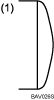
Unterstützt *1

Unterstützt *1
*1 Auch bei Verwendung der Umschläge (1) und (2) kann es je nach Länge und Form der Umschlaglasche zu Einzugproblemen kommen.
Sie können jeweils bis zu 10 Umschläge (80 bis 95 g/m2, 20 bis 24 lb. Bond) in den Bypass einlegen, ohne diese zu komprimieren. Stellen Sie sicher, dass die Umschläge nicht feucht sind und dass der Stapel die Begrenzungsmarkierung an der Seitenführung nicht überschreitet.
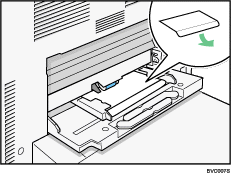
Beim Einlegen der Umschläge darauf achten, dass die Umschlaglaschen ausgeklappt sind und entgegen der Papiereinzugsrichtung liegen.
Legen Sie Umschläge vom Typ (3) (162
 229 mm / C5) mit der Umschlaglasche nach unten und dem Falz gegen die Seitenführung ein.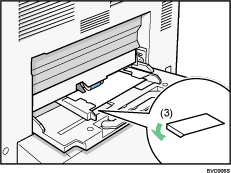
Legen Sie je nach Umschlagtyp über den Druckertreiber eine entsprechende Druckbildrotation fest. Führen Sie bei Umschlägen des Typs (1), (2) und (3) eine Drehung um 180 Grad durch.
Vergewissern Sie sich vor dem Einlegen, dass sich keine Luft in den Umschlägen befindet.
Um eine bessere Druckqualität gewährleisten zu können, wird empfohlen den rechten, linken, oberen und unteren Druckrand auf jeweils mindestens 15 mm (0,6 Zoll) einzustellen.
Es können keine Umschläge mit der Duplex-Funktion gedruckt werden.
Immer nur einen Umschlagtyp und ein Umschlagformat gleichzeitig einlegen.
Vor dem Einlegen der Umschläge deren Vorderkanten (die Seiten die in die Maschine eingezogen werden) abflachen, indem Sie sie mit einem Bleistift oder einem Lineal glätten.
Vor dem Einlegen der Umschläge sicherstellen, dass diese eine rechteckige Form haben.
 Öffnen Sie den Bypass, und legen Sie die Umschläge mit der Druckseite nach oben ein, bis ein akustisches Signal ertönt.
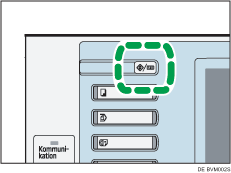
 Drücken Sie die Taste [Anwenderprogramm/Zähler] auf dem Bedienfeld.
 Drücken Sie auf [Systemeinstellungen].
 Drücken Sie auf die Registerkarte [Papiermagazin-Einstell.].
 Drücken Sie auf [Drucker Bypasspapierformat].
 Drücken Sie [Benutz.def. Format].
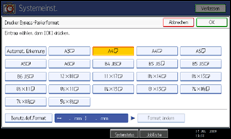
Wenn ein benutzerdefiniertes Format bereits eingerichtet ist, drücken Sie auf [Format ändern].
 Drücken Sie [Vertikal], geben Sie die vertikale Länge des Papiers mithilfe der Zehnertastatur ein und drücken Sie dann die Taste [
 ].
].
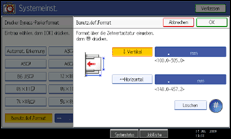
 Drücken Sie [Horizontal], geben Sie die horizontale Länge des Papiers mithilfe der Zehnertastatur ein und drücken Sie dann die Taste [].
 Drücken Sie auf [OK].
Die eingegebenen Papierformate werden angezeigt.
 Drücken Sie auf [OK].
 Drücken Sie [
 Weiter], um durch die Liste zu blättern.
 Drücken Sie auf [Papiertyp: Bypass].
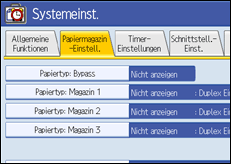
 Drücken Sie [Keine Anzeige] im Bereich [Papiertyp], und drücken Sie dann [Dickes Pap. 2] im Bereich [Papierdicke].
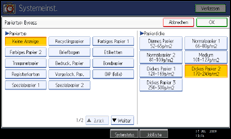
 Drücken Sie auf [OK].
Der gewählte Papiertyp erscheint im Display.
 Drücken Sie die Taste [Anwenderprogramm/Zähler].
Die Standardansicht wird angezeigt.

Wenn die horizontale Größe des Umschlags angegeben wird, muss die geöffnete Umschlaglasche in diese Angabe eingeschlossen werden.
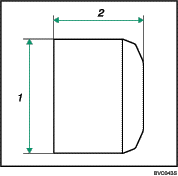
Vertikale Größe
Horizontale Größe
Einzelheiten zu Umschlägen finden Sie in Über dieses Gerät.


