




Drucken einer vertraulichen Druckdatei
Gehen Sie wie folgt vor, um eine vertrauliche Druckdatei mit dem PCL 5c/6-Druckertreiber zu drucken.

Anwendungen, die über eigene Treiber verfügen, z. B. PageMaker, unterstützen diese Funktion nicht.
 Konfigurieren Sie die Vertrauliche Druckdatei in den Eigenschaften des Druckertreibers.
Nähere Informationen zu der Konfiguration des Druckertreibers erhalten Sie in den entsprechenden Hilfedateien.
 Klicken Sie auf [OK], um das Dialogfeld Druckertreiber-Eigenschaften zu schließen.
 Starten Sie den Druckvorgang über das Anwendungsdialogfeld [Drucken].
Der vertrauliche Druckjob wird zum Gerät gesendet.
 Drücken Sie auf dem Bedienfeld die Taste [Drucker], um die Druckeranzeige aufzurufen.
 Drucken Sie auf [Druckjobs].
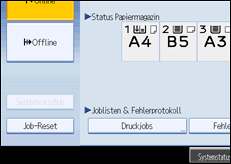
Eine Liste der auf dem Gerät gespeicherten Druckdateien wird angezeigt.
 Drücken Sie auf [Jobliste Vertr. Drucken].
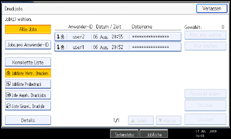
Eine Liste der im Gerät gespeicherten vertraulichen Druckdateien wird angezeigt.
Je nach Sicherheitseinstellungen werden gewisse Druckjobs möglicherweise nicht angezeigt.
 Wählen Sie die Druckdatei, die Sie drucken möchten, und drücken Sie auf [Drucken].
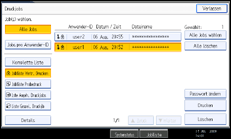
Das Passwort-Eingabefeld wird angezeigt.
 Geben Sie das Passwort mithilfe der Zehnertastatur ein und drücken Sie dann auf [OK].
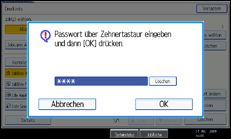
Die Bestätigungsanzeige für den Druckvorgang wird angezeigt.
Eine Bestätigungsbildschirm wird angezeigt, wenn das Passwort nicht korrekt eingegeben wurde. Drücken Sie auf [Verlassen], um das Passwort erneut einzugeben.
Wenn mehrere Druckdateien ausgewählt werden und einige davon ein Passwort erfordern, druckt das Gerät die Dateien, die dem eingegebenen Passwort entsprechen. Die Anzahl der zu druckenden Dateien wird in der Bestätigungsansicht angezeigt.
Wenn Sie Ihr Passwort vergessen haben, erhalten Sie Hilfe von Ihrem Administrator.
 Drücken Sie auf [Ja].
Die vertrauliche Datei wird ausgedruckt.

Wenn Sie die Taste [Löschen/Stopp] drücken, nachdem Sie [Ja] in Schritt 9 gedrückt haben, wird der Druckvorgang abgebrochen. Die Datei verbleibt im Gerät.
Drücken Sie [Nein] in Schritt 9, um den Druckvorgang abzubrechen.
Wenn der Druckvorgang abgeschlossen ist, wird die gespeicherte Datei gelöscht.
Um den Druckvorgang nach dem Start anzuhalten, drücken Sie [Verlassen], bis die Druckeranzeige erscheint, und drücken Sie dann [Job-Reset]. Die Datei wird gelöscht.

