












 Handbücher
 Inhalt
 Zurück
 Weiter


| | | |
| |||
| |||
| | | |
| HandbücherInhaltZurückWeiter | | |
In diesem Abschnitt wird beschrieben, wie das Papierformat in den Magazinen 2 und 3 geändert wird.

Wenn ein Papiermagazin zu fest in das Gerät zurückgeschoben wird, kann es sein, dass sich die Seitenbegrenzung verschiebt.
Achten Sie darauf, dass die Papierränder mit der rechten Seite abschließen.
Schieben Sie die Seitenbegrenzungen so weit, bis sie dem Papierformat entsprechen, das Sie einlegen möchten und stellen Sie die Seitenbegrenzungen dann wieder fest.
In Magazin 2 und 3 können verschiedene Papierformate eingelegt werden, indem man die Positionen der Seiten- und Endanschläge entsprechend anpasst.
Achten Sie darauf, dass das Papiermagazin nicht gerade verwendet wird und ziehen Sie es dann vorsichtig bis zum Anschlag heraus.
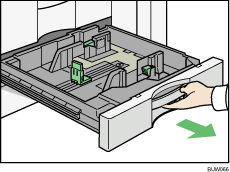
Entfernen Sie evtl. eingelegtes Papier aus dem Magazin.
Lösen Sie die Arretierung der Seitenbegrenzung.
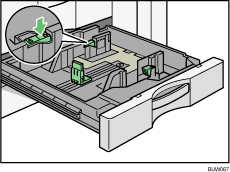
Während Sie die Arretierung nach unten gedrückt halten, schieben Sie die Seitenbegrenzung auf das Papierformat, das Sie einlegen möchten.
Sorgen Sie dafür, dass zwischen dem Papier und den Seitenanschlägen keine Lücken sind.
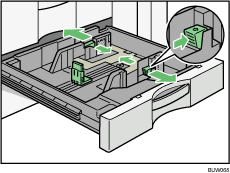
Verschieben Sie die Endbegrenzung, bis sie dem Papierformat entspricht, das Sie einlegen möchten.
Vergewissern Sie sich, dass zwischen dem Papier und der Endbegrenzung keine Lücken sind.
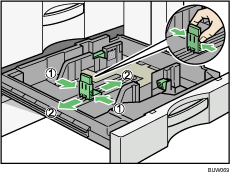
Drücken Sie die Freigabehebel am Endanschlag zusammen.
Verschieben Sie den Endanschlag, bis er dem Papierformat entspricht, das Sie einlegen möchten.
Wenn Sie das Papiermagazin für Papier in benutzerdefinierten Formaten anpassen, ziehen Sie den Endanschlag nach oben, um ihn an der gewünschten Position zu befestigen.
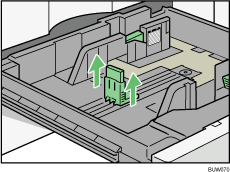
Stoßen Sie das Papier bündig und legen Sie es mit der zu bedruckenden Seite nach unten ein.
Bitte kein Papier oberhalb der Begrenzungsmarkierung einlegen.
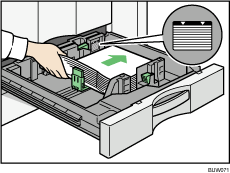
Arretieren Sie die Seitenbegrenzungen wieder.
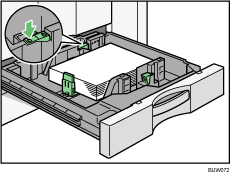
Schieben Sie jetzt das Papiermagazin vorsichtig ganz in das Gerät.
Prüfen Sie das Papierformat im Bedienfeld-Display.

Wenn Sie ein Papierformat einlegen, das nicht automatisch erkannt wird, müssen Sie das Papierformat auf dem Bedienfeld eingeben. Einzelheiten dazu finden Sie unter "Festlegen eines Formats, das nicht automatisch erkannt wird".
Wenn Sie ein benutzerdefiniertes Papierformat einlegen möchten, kontaktieren Sie Ihren Servicemitarbeiter.
 |
 | Copyright (C) 2009 |

