




Ändern des Papierformats im Breit-Großraummagazin
In diesem Abschnitt wird beschrieben, wie das Papier im Breit-Großraummagazin (Breit-LCT) geändert werden kann.

Achten Sie darauf, dass die Papierkanten mit der linken Seite abschließen.
Bitte kein Papier oberhalb der Begrenzungsmarkierung einlegen.
Stellen Sie beim Einlegen von Registerkarten den Anschlag für Registerblätter im Breit-LCT ein.
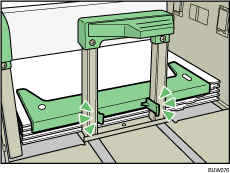
Wenn Sie ein kleineres Papierformat als Umschläge einlegen, müssen Sie den Seitenanschlag für Postkarten im Breit-LCT einstellen.
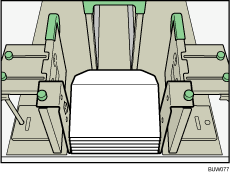
In das Breit-LCT können verschiedene Papierformate eingelegt werden, indem die Positionen der Seiten- und Endanschläge entsprechend angepasst werden.
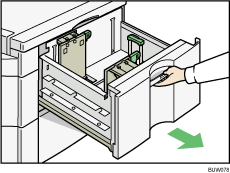
 Das Papiermagazin vorsichtig hinausziehen, bis es stoppt.
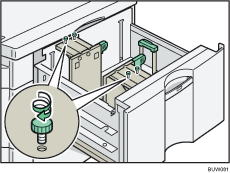
 Entfernen Sie die Feststellschrauben für die Seitenbegrenzungen.
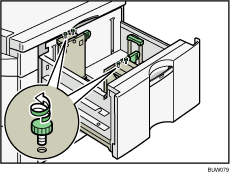
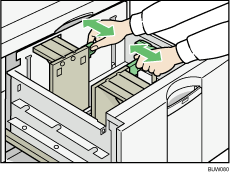
 Stellen Sie die Seitenbegrenzungen mit den Halteklemmen auf das Papierformat ein.
 Fixieren Sie die Seitenbegrenzungen mit den Schrauben.
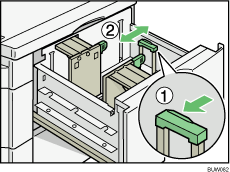
 Lösen Sie die Sperre am Endanschlag.
 Legen Sie Papier in das Magazin ein, indem sie es zur linken Seite des Papiermagazins schieben.
Legen Sie Papier mit der Druckseite nach oben ein. Überschreiten Sie dabei nicht die Begrenzungsmarkierung.
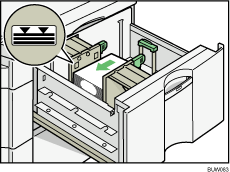
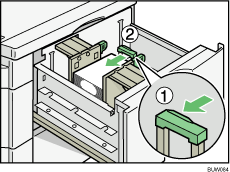
 Passen Sie den Endanschlag bündig an das eingelegte Papier an, und befestigen Sie die Sperre dann wieder.
 Schieben Sie jetzt das Papiermagazin vorsichtig ganz in das Gerät.
 Prüfen Sie das Papierformat im Bedienfeld-Display.

Wenn Sie ein Papierformat einlegen, das nicht automatisch erkannt wird, müssen Sie das Papierformat auf dem Bedienfeld eingeben. Einzelheiten dazu finden Sie unter "Festlegen eines Formats, das nicht automatisch erkannt wird".
Wenn Sie ein benutzerdefiniertes Papierformat einlegen möchten, kontaktieren Sie Ihren Servicemitarbeiter.


