












 Handbücher
 Inhalt
 Zurück
 Weiter


| | | |
| |||
| |||
| | | |
| HandbücherInhaltZurückWeiter | | |
Mit dieser Funktion können Sie die Vorlage kopieren und dabei gleichzeitig einen angegebenen Bereich entfernen.
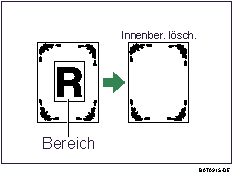
Um den zu löschenden Bereich festzulegen, müssen Sie die Positionen auf der Vorlage definieren, bei denen das Gerät den Scan startet (X1, Y1) und beendet (X2, Y2). Messen Sie den festzulegenden Bereich, bevor Sie die Bereichseinstellungen festlegen.
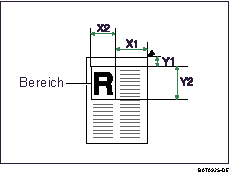
X1, X2: 0 - 432 mm (0 - 17 Zoll)
Y1, Y2: 0 - 432 mm (0 - 17 Zoll)
Drücken Sie [Bearb. / Farb.].
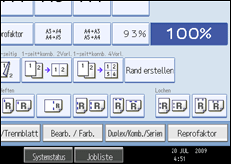
Drücken Sie auf [Löschen].
Wählen Sie einen der Bereiche von [Innen. 1 lösch.] bis [Innen. 5 lösch.].
Geben Sie die Länge von [X1] mithilfe der Zehnertastatur ein und drücken dann auf [ ].
].
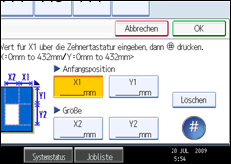
Geben Sie die Länge von [Y1] mithilfe der Zehnertastatur ein und drücken dann auf [].
Geben Sie die Länge von [X2] mithilfe der Zehnertastatur ein und drücken dann auf [].
Geben Sie die Länge von [Y2] mithilfe der Zehnertastatur ein und drücken dann auf [].
Um das Bild auf der Rückseite der Vorlage zu entfernen, drücken Sie [2-seit. Einstellung] und dann [Rückseite].
Die Entfernung des Bildes auf der Rückseite der Vorlage ist nur dann möglich, wenn Sie 2-seitige Vorlagen kopieren.
Drücken Sie auf [OK].
Um mehrere Bereiche festzulegen, wählen Sie aus den Bereichen 1 bis 5 und wiederholen dann die Schritte 4 bis 8.
Drücken Sie auf [OK].

Um einen bereits eingegebenen Wert zu ändern, drücken Sie auf die Taste, die Sie ändern möchten, und geben Sie einen neuen Wert ein.
Durch die Kombination von "Innen. 1 löschen" - "Innen. 5 löschen" können bis zu 5 Bereiche gleichzeitig gelöscht werden.
 |
 | Copyright (C) 2009 |
