




Bearbeiten
In diesem Abschnitt wird das Anwenderprogramm im Menü Bearbeiten unter Funkt. des Kop./ Doc. Servers beschrieben.
Geben Sie die Breite des Bindungsrands wie folgt über die Zehnertastatur ein:
Metrische Version: 0 - 30 mm (in Schritten von 1 mm)
Zollversion: 0 - 1,2 Zoll (in Schritten von 0,1 Zoll)
Geben Sie die Breite des gelöschten Rands wie folgt über die Zehnertastatur ein:
Metrische Version: 2 - 99 mm (in Schritten von 1 mm)
Zollversion: 0,1 - 3,9 Zoll (in Schritten von 0,1 Zoll)
Ein Bild von ca. 1,5 mm (0,06) wird nicht als Breite der Trennlinie dargestellt, wenn durchgängige oder unterbrochene Linien festgelegt sind.
Vorderseitenrand: Links/Rechts
Sie können den linken und den rechten Rand für die Kopienvorderseite im Modus Randeinstellung festlegen.
Standard: [Links: 5 mm] (metrische Version) / [Links: 0,2 Zoll] (Zollversion).
Das Hauptgerät wendet die auf ihm vorgenommenen Einstellungen an. Die Untergeräte wenden ebenfalls die Einstellungen des Hauptgeräts an, ungeachtet der auf ihnen vorgenommenen Einstellungen.
Rückseitenrand: Links/Rechts
Sie können den linken und den rechten Rand für die Kopienrückseite im Modus Randeinstellung festlegen.
Standard: [Rechts: 5 mm] (metrische Version) / [Rechts: 0,2 Zoll] (Zollversion).
Das Hauptgerät wendet die auf ihm vorgenommenen Einstellungen an. Die Untergeräte wenden ebenfalls die Einstellungen des Hauptgeräts an, ungeachtet der auf ihnen vorgenommenen Einstellungen.
Vorderseitenrand: Oben/Unten
Sie können den oberen und den unteren Rand für die Kopienvorderseite im Modus Randeinstellung festlegen.
Standard: [O/U: 0 mm] (metrische Version) / [O/U: 0,0 Zoll] (Zollversion).
Das Hauptgerät wendet die auf ihm vorgenommenen Einstellungen an. Die Untergeräte wenden ebenfalls die Einstellungen des Hauptgeräts an, ungeachtet der auf ihnen vorgenommenen Einstellungen.
Rückseitenrand: Oben/Unten
Sie können den oberen und den unteren Rand für die Kopienrückseite im Modus Randeinstellung festlegen.
Standard: [O / U: 0 mm] (metrische Version) / [O / U: 0,0 Zoll] (Zollversion).
Das Hauptgerät wendet die auf ihm vorgenommenen Einstellungen an. Die Untergeräte wenden ebenfalls die Einstellungen des Hauptgeräts an, ungeachtet der auf ihnen vorgenommenen Einstellungen.
1-seitig  2-seitig Autom. Rand: O-O
Bei Verwendung des Duplex-Modus 1-seitig auf 2-seitig können Sie die Ränder auf der Rückseite festlegen.
Der Rand ist auf denselben Wert wie "Rückseitenrand: Links/Rechts" eingestellt.
Standard: [Rechts: 5 mm] (metrische Version) / [Rechts: 0,2 Zoll] (Zollversion).
Das Hauptgerät wendet die auf ihm vorgenommenen Einstellungen an. Die Untergeräte wenden ebenfalls die Einstellungen des Hauptgeräts an, ungeachtet der auf ihnen vorgenommenen Einstellungen.
1-seitig 2-seitig Autom. Rand: O-U
Bei Verwendung des Duplex-Modus 1-seitig auf 2-seitig können Sie die Ränder auf der Rückseite festlegen.
Der für "Rückseitenrand: Oben/Unten" eingestellte Wert wird verwendet.
Standard: [O / U: 0 mm] (metrische Version) / [O / U: 0,0 Zoll] (Zollversion).
Das Hauptgerät wendet die auf ihm vorgenommenen Einstellungen an. Die Untergeräte wenden ebenfalls die Einstellungen des Hauptgeräts an, ungeachtet der auf ihnen vorgenommenen Einstellungen.
Bundeinstellung für Magazin
Sie können die Breite des Bundrandes der Bindung festlegen.
Standard: [5 mm] (metrische Version) / [0,2 Zoll] (Zollversion).
Das Hauptgerät wendet die auf ihm vorgenommenen Einstellungen an. Die Untergeräte wenden ebenfalls die Einstellungen des Hauptgeräts an, ungeachtet der auf ihnen vorgenommenen Einstellungen.
Randbreite löschen
Legen Sie die Breite für das Löschen der Ränder fest.
Standard: [10 mm] (metrische Version) / [0,4 Zoll] (Zollversion).
Das Hauptgerät wendet die auf ihm vorgenommenen Einstellungen an. Die Untergeräte wenden ebenfalls die Einstellungen des Hauptgeräts an, ungeachtet der auf ihnen vorgenommenen Einstellungen.
Schattenlöschung Vorlagenkombi.-Modus
Im Kopiermodus Kombination können Sie festlegen, ob an allen vier Seiten der Vorlage ein Rand von 3 mm, 0,1 Zoll gelöscht werden soll.
Standard: [Ein]
Das Hauptgerät wendet die auf ihm vorgenommenen Einstellungen an. Die Untergeräte wenden ebenfalls die Einstellungen des Hauptgeräts an, ungeachtet der auf ihnen vorgenommenen Einstellungen.
Mittenlöschbreite
Mit dieser Funktion können Sie die Breite des zu löschenden Mittelbereichs festlegen.
Standard: [10 mm] (metrische Version) / [0,4 Zoll] (Zollversion).
Das Hauptgerät wendet die auf ihm vorgenommenen Einstellungen an. Die Untergeräte wenden ebenfalls die Einstellungen des Hauptgeräts an, ungeachtet der auf ihnen vorgenommenen Einstellungen.
Deckblattkopie für Komb.
Mit der Wahl der Funktion Vorderes Deckblatt können Sie eine Kombinationskopie auf das vordere Deckblatt erstellen.
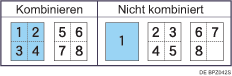
Standard: [Kombinieren]
Das Hauptgerät wendet die auf ihm vorgenommenen Einstellungen an. Die Untergeräte wenden ebenfalls die Einstellungen des Hauptgeräts an, ungeachtet der auf ihnen vorgenommenen Einstellungen.
Kopierfolge für Komb.
Im Modus Kombination können Sie die Kopierreihenfolge von links nach rechts oder von oben nach unten festlegen.
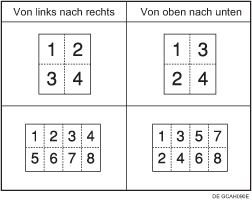
Standard: [Von links nach rechts]
Das Hauptgerät wendet die auf ihm vorgenommenen Einstellungen an. Die Untergeräte wenden ebenfalls die Einstellungen des Hauptgeräts an, ungeachtet der auf ihnen vorgenommenen Einstellungen.
Ausrichtung: Broschüre, Magazin
Im Modus Broschüre oder Magazin können Sie die Ausrichtung für die Öffnung der Kopien festlegen.
Standard: [Nach Links offen]
Das Hauptgerät wendet die auf ihm vorgenommenen Einstellungen an. Die Untergeräte wenden ebenfalls die Einstellungen des Hauptgeräts an, ungeachtet der auf ihnen vorgenommenen Einstellungen.
In Komb. auf Zugew. Blatt kopieren
Sie können im Modus Zuweisen/Kapitel festlegen, ob eine kombinierte Kopie auf die eingelegten Trennblätter erstellt werden soll.
Standard: [Kombinieren]
Das Hauptgerät wendet die auf ihm vorgenommenen Einstellungen an. Die Untergeräte wenden ebenfalls die Einstellungen des Hauptgeräts an, ungeachtet der auf ihnen vorgenommenen Einstellungen.
Trennlinie für Bildwiederholung
Sie können mit der Funktion Bildwiederholung eine Trennlinie aus folgenden Optionen wählen: Keine, Normal, Unterbrochen A, Unterbrochen B oder Schnittmarken.
Kein(e)

Normal

Unterbrochen A

Unterbrochen B

Schnittmarken

Standard: [Kein(e)]
Bei Auswahl von [Kein(e)] kann keine Farbe für die Trennlinie festgelegt werden.
Bei "Schwarzweiß" wird der Druck in Schwarz durchgeführt.
Die Auswahl von normalen oder unterbrochenen Linien kann zu einem leeren Bereich mit einer Breite von ca. 1,5 mm (0,06 Zoll) entlang der Trennlinie führen.
Das Hauptgerät wendet die auf ihm vorgenommenen Einstellungen an. Die Untergeräte wenden ebenfalls die Einstellungen des Hauptgeräts an, ungeachtet der auf ihnen vorgenommenen Einstellungen.
Trennlinie im Doppelkopiemodus
Sie können mit der Funktion Doppelkopie eine Trennlinie aus folgenden Optionen wählen: Keine, Normal, Unterbrochen A, Unterbrochen B oder Schnittmarken.
Kein(e)
Normal

Unterbrochen A

Unterbrochen B

Schnittmarken

Standard: [Kein(e)]
Bei Auswahl von [Kein(e)] kann keine Farbe für die Trennlinie festgelegt werden.
Bei "Schwarzweiß" wird der Druck in Schwarz durchgeführt.
Die Auswahl von normalen oder unterbrochenen Linien kann zu einem leeren Bereich mit einer Breite von ca. 1,5 mm (0,06 Zoll) entlang der Trennlinie führen.
Das Hauptgerät wendet die auf ihm vorgenommenen Einstellungen an. Die Untergeräte wenden ebenfalls die Einstellungen des Hauptgeräts an, ungeachtet der auf ihnen vorgenommenen Einstellungen.
Trennlinie für Komb.
Sie können mit der Funktion Kombination eine Trennlinie aus folgenden Optionen wählen: Keine, Normal, Unterbrochen A, Unterbrochen B oder Schnittmarken.
Kein(e)
Normal
Unterbrochen A
Unterbrochen B
Schnittmarken
Standard: [Kein(e)]
Bei Auswahl von [Kein(e)] kann keine Farbe für die Trennlinie festgelegt werden.
Bei "Schwarzweiß" wird der Druck in Schwarz durchgeführt.
Die Auswahl von normalen oder unterbrochenen Linien kann zu einem leeren Bereich mit einer Breite von ca. 1,5 mm (0,06 Zoll) entlang der Trennlinie führen.
Das Hauptgerät wendet die auf ihm vorgenommenen Einstellungen an. Die Untergeräte wenden ebenfalls die Einstellungen des Hauptgeräts an, ungeachtet der auf ihnen vorgenommenen Einstellungen.
Kopieren Rückblatt
Beim einseitigen Kopieren der Rückseite können Sie festlegen, ob die Rückseite nach außen (Außenseite) oder nach innen (Innenseite) ausgerichtet sein soll.
Standard: [Außen]
Das Hauptgerät wendet die auf ihm vorgenommenen Einstellungen an. Die Untergeräte wenden ebenfalls die Einstellungen des Hauptgeräts an, ungeachtet der auf ihnen vorgenommenen Einstellungen.
Die Einstellungen auf der Hauptmaschine werden angewendet.

