




Verwendung von Connect Copy
Sie können Connect Copy von beiden Geräten auswählen, indem Sie [Connect Copy] drücken.
Das Gerät, auf dem Sie [Connect Copy] drücken und die Connect Copy-Einstellungen vornehmen, ist das Hauptgerät, und das andere ist das Untergerät.

Wenn die Anwendercode-Authentifizierung eingerichtet ist, müssen Sie Ihren Anwendercode (bis zu 8 Stellen) mit der Zehnertastatur eingeben, damit das Gerät Kopierjobs akzeptiert. Einzelheiten zu den Administratoreinstellungen finden Sie im Handbuch Netzwerk- und Systemeinstellungen.
Wenn Basisauthentifizierung, Windows-Authentifizierung, LDAP-Authentifizierung oder Integrations-Server-Authentifizierung eingerichtet ist, geben Sie Ihren Login-Anwendernamen und Ihr Passwort ein, so dass das Gerät Kopieraufträge annimmt. Fragen Sie den Administrator nach Login-Anwendernamen und Passwort. Weitere Einzelheiten finden Sie in "Über dieses Gerät".
Verwenden Sie im Connect Copy-Modus das Hauptgerät zum Ausführen dieser Funktion.
 Stellen Sie sicher, dass die Meldung “Bereit” auf dem Bildschirm angezeigt wird.
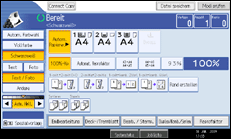
 Drücken Sie [Connect Copy] an dem Gerät, das als Hauptgerät genutzt werden soll.
[Connect Copy] wird hervorgehoben und beide Geräte sind somit miteinander verbunden.
Hauptgerät
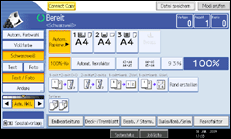
Untergerät
 Legen Sie die Vorlagen auf das Hauptgerät.
 Nehmen Sie die gewünschten Einstellungen am Hauptgerät vor.
Wenn Sie Kopiereinstellungen vor der Verwendung von Connect Copy vorgenommen haben, bleiben die Einstellungen in Kraft. Wenn der Finisher oder die Multi-Falzeinheit allerdings nicht auf einem der Geräte installiert ist, werden ihre Funktionen automatisch deaktiviert.
 Die Anzahl der Kopien über die Zehnertastatur eingeben.
Die maximal einstellbare Kopienanzahl ist 999.
 Drücken Sie die Taste [Start] am Hauptgerät.
Der Kopiervorgang startet, wenn das Hauptgerät nicht in Betrieb ist. Das Untergerät beginnt mit dem Kopieren, nachdem die Datenübertragung vom Hauptgerät abgeschlossen ist.

Zum Abbrechen des Connect Copy-Modus drücken Sie [Connect Copy]; diese Option ist am Hautgerät hervorgehoben.
Da das Untergerät erst nach dem Empfang von Daten vom Hauptgerät zu kopieren beginnt, ist die Anzahl der Kopiensätze am Hauptgerät und am Untergerät unterschiedlich. Der Unterschied zwischen der Anzahl der vom Hauptgerät angefertigten Kopien und der Anzahl der vom Untergerät angefertigten Kopien nimmt proportional zur übertragenen Datenmenge zu.
Möglicherweise beenden die beiden Geräte den Kopiervorgang nicht gleichzeitig.
Ist die Anzahl der Vorlagen oder Kopien gering, kopiert nur das Hauptgerät.
Wenn Sie die Funktion Sortieren/Heften verwenden, wird der Kopiervorgang nach der Anzahl Sätze zwischen den beiden Geräten aufgeteilt. Wenn ein Papierstau beim Verarbeiten eines Kopiensatzes auftritt, kann das andere Gerät die verbleibenden Ausdrucke dieses Satzes nicht übernehmen.
Beim Auflegen der Vorlagen auf das Vorlagenglas oder beim Einlegen in den ADF mit dem Modus Stapeln, drücken Sie auf die Taste [
 ], nachdem alle Vorlagen eingescannt wurden.
Zur Unterbrechung des ADF-Scanvorgangs drücken Sie auf die Taste [Löschen/Stopp] am Hauptgerät und wählen Sie dann [Stopp].
Um den Kopiervorgang anzuhalten, drücken Sie auf die Taste [Löschen/Stopp] am Hauptgerät und wählen Sie dann [Stopp].
Um festzulegen, ob [Connect Copy] angezeigt werden soll oder nicht, stellen Sie “Connect Copy Tastenanzeige” unter “Allgemeine Funktionen” ein. Weitere Informationen hierzu finden Sie im Abschnitt “Allgemeine Funktionen”.
Wenn der Speicher zur Aufnahme der Vorlagen den Maximalwert überschreitet, wird eine Fehlermeldung angezeigt. Nähere Einzelheiten finden Sie im Handbuch Fehlerbehebung.
Wenn Sie im Modus Stapel mehrere Vorlagen in den ADF einlegen, warten Sie, bis eine Vorlage eingezogen wurde, bevor Sie die nächste einlegen.


