




Fensterfalz
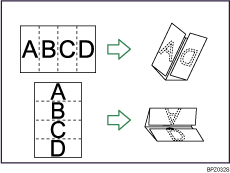
Wendet drei Falzungen an, um vier identische Felder zu erstellen (Hauptfalz in der Mittellinie, äußere Felder mit Falz nach innen ohne Überschneiden).
 Drücken Sie auf [Endbearbeitung].
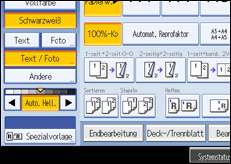
 Drücken Sie auf [Falz].
 Drücken Sie auf [Fensterfalz].
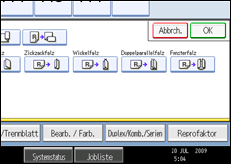
 Drücken Sie auf [Ändern].
 Wählen Sie die Falzausrichtung und die Druckseite.
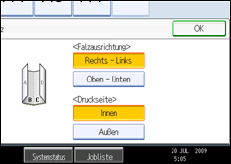
 Drücken Sie zwei Mal auf [OK].
 Legen Sie die Vorlagen ein, und drücken Sie dann die [Start]-Taste.

Gefalzte Dokumente werden nur an die Multi-Falzeinheit ausgegeben.
Sie können die Rückfalzpositionen in Schritten von 1 mm (0,1 Zoll) unter Fensterfalzposition im Anwenderprogramm festlegen. Weitere Informationen zur Fensterfalzposition finden Sie im Handbuch Netzwerk- und Systemeinstellungen.
Wenn die Funktion Broschüre oder Magazin eingestellt ist, haben die Einstellungen für diese Funktionen Vorrang.
Folgende Kopiererfunktionen sind bei aktivierter Fensterfalz-Funktion nicht verfügbar:
Lochen
Heften
Multiblatt-Falz
Ringbindung
Die folgenden Papierformate können mit dem Fensterfalz versehen werden:
A3
 , A4, B4 JIS, B5 JIS, 11 × 17, 81/2 × 14, 81/2 × 11, 8K, 12 × 18
Beschichtetes Papier kann nicht mit der Fensterfalz-Funktion verwendet werden.
Es kann zur Zerknitterung kommen, wenn Sie den Fensterfalz auf Blätter im Format B4 JIS
, A3, 81/2 × 14, 11 × 17, 12 × 18, 8K oder größer anwenden. In einigen Fällen müssen Sie möglicherweise Blätter im Format A4 oder kleiner verwenden, wenn Sie in Kombination mit der Verkleinerungsfunktion falzen.

