




Z-Falz
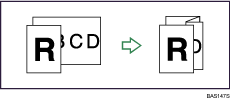
Erstellt zwei parallele Falze, einer davon zeigt nach innen, einer nach außen.
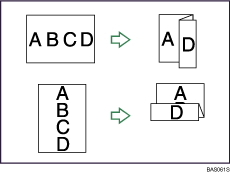

Die Funktion Lochen steht bei dieser Funktion nicht zur Verfügung.
Vorlagenausrichtung und Z-Falz-Position
Legen Sie die Vorlagen in den ADF in der normalen Leseausrichtung. Beim Auflegen der Vorlage auf das Vorlagenglas behalten Sie dieselbe Ausrichtung bei, legen Sie aber die Vorlage mit der Bildseite nach unten ein.
Die Ausrichtung der Vorlage und die Z-Falz-Positionen stehen in folgender Beziehung zueinander:
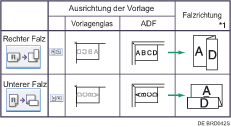
*1 Vorstehende Tabelle zeigt Z-Falz-Positionen. Die Ausrichtung des Papiers lässt nicht auf die Ausgabeausrichtung schließen.
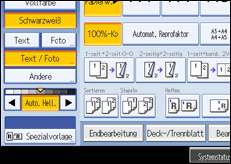
 Drücken Sie auf [Endbearbeitung].
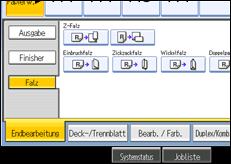
 Drücken Sie auf [Falz].
 Wählen Sie die Falzposition und drücken dann auf [OK].
 Legen Sie die Vorlagen ein, und drücken Sie dann die [Start]-Taste.

Die bedruckte Seite des Papiers kann manchmal zerkratzt sein oder Tonerspuren aufweisen, abhängig vom Papier und den Umgebungsbedingungen des Geräts.
Sie können die Rückfalzpositionen in Schritten von 1 mm (0,1 Zoll) unter Z-Falz-Position im Anwenderprogramm festlegen. Weitere Informationen zur Z-Falz-Position finden Sie im Handbuch Netzwerk- und Systemeinstellungen.
Papierformate, für die eine Z-Falz möglich ist, sind:
Finisher SR4040, Finisher SR5000
A3
 , B4 JIS, A4, 11 × 17, 81/2 × 14, 81/2 × 11, 8K, 12 × 18
Die Anzahl der Kopien mit Z-Falz, die in den Finisher-Ablagen gestapelt werden können, lautet wie folgt (Papiergewicht: 80 g/m2, 20 lb. Bond). Entfernen Sie die Kopien aus der Ablage, wenn die Anzahl der Kopien die Kapazität überschreitet.
Finisher SR4040 (obere Finisher-Ablage, Finisher-Versatzablage)
B4 JIS
, 81/2 × 14 oder größer: 30 BlattA4
, 81/2 × 11 oder kleiner: 20 BlattFinisher SR5000 (obere Finisher-Ablage, Finisher-Versatzablage)
30 Blatt
Je nach Einstellungen für die Z-Falz können Sie möglicherweise die Funktion Rotationssortieren nicht verwenden.
Auch wenn Sie Vorlagen mit unterschiedlichen Formaten in den ADF einlegen, kann ein geeignetes Kopierpapierformat automatisch mit dem Modus Gemischte Formate und der Funktion Autom. Papierwahl ausgewählt und mit einem Z-Falz versehen werden. Legen Sie zuvor das gewünschte Papier in die Papiermagazine ein.
Folgende Papierformate können bei Verwenden des Modus Gemischte Formate mit einem Z-Falz versehen werden (das größere Papier wird Z-gefalzt):
A3
und A4
B4 JIS
und B5 JISA4
und A511 × 17
und 81/2 × 1181/2 × 11
und 51/2 × 81/2
Wenn der Modus Gemischte Formate aktiviert ist, kann Papier mit den folgenden Formaten nach dem Z-Falzen geheftet werden:
A3
und A4B4 JIS
und B5 JIS11 × 17
und 81/2 × 11
Die Papierformate, die nach der Z-Falzung geheftet werden können, sind A3
, B4 JIS, und 11 × 17.Die Anzahl der Kopien, die eine Z-Falzung erhalten können, ist wie folgt (Papiergewicht: 80 g/m2, 20 lb. Bond).
Finisher SR4040
5 Blätter mit Z-Falz, 4 Blätter mit Z-Falz und 0 bis 10 ungefalzte Blätter, 3 Blätter mit Z-Falz und 0 bis 20 ungefalzte Blätter, 2 Blätter mit Z-Falz und 0 bis 30 ungefalzte Blätter, 1 Blatt mit Z-Falz und 0 bis 40 ungefalzte Blätter
Finisher SR5000
10 Z-gefalzte Blatt, 9 Z-gefalzte Blatt und 0 bis 10 ungefalzte Blatt, 8 Z-gefalte Blatt und 0 bis 10 ungefalte Blatt, 7 Z-gefalzte Blatt und 0 bis 30 ungefalzte Blatt, 6 Z-gefalzte Blatt und 0 bis 40 ungefalzte Blatt, 5 Z-gefalzte Blatt und 0 bis 50 ungefalzte Blatt, 4 Z-gefalzte Blatt und 0 bis 60 ungefalzte Blatt, 3 Z-gefalzte Blatt und 0 bis 70 ungefalzte Blatt, 2 Z-gefalzte Blatt und 0 bis 80 ungefalzte Blatt, 1 Z-gefalztes Blatt und 0 bis 90 ungefalzte Blatt
Achten Sie bei Verwenden dieser Funktion mit den Modi 1-seitig
 2-seitig und Gemischte Formate darauf, dass die Vorlagen jedes Formats in gerader Anzahl vorhanden sind. Wenn Sie eine ungerade Anzahl haben, fügen Sie ein Leerblätter ein, um eine gerade Anzahl zu haben.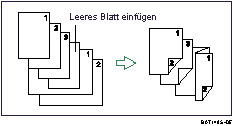
Auch wenn Sie Bildseite nach oben für Ausgabe Bildseite oben/unten w. Vorlagengl. im Anwenderprogramm gewählt haben, werden die Kopien mit der Bildseite nach unten ausgegeben. Einzelheiten dazu finden Sie unter "Eingabe/Ausgabe".
Zur Verwendung der Z-Falz-Funktion müssen Sie die Z-Falz-Ablageunterstützung einrichten. Informationen zur Einrichtung der Z-Falz-Ablageunterstützung finden Sie in der Fehlerbehebung.
Gefalzte Kopien, die an die Multi-Falzeinheit ausgegeben werden, werden möglicherweise mit dem Falz geöffnet gestapelt. In diesem Fall wird die Position des Falzes nicht beeinträchtigt, und die Kopien werden weiterhin in der richtigen Reihenfolge ausgegeben. Gestapelte Kopien können problemlos in der Reihenfolge, in der sie ausgegeben werden, getrennt werden. Um zu verhindern, dass ihre gefalzten Abschnitte sich überschneiden, sollten Sie das Gerät so konfigurieren, dass gefalzte Kopien an die obere Finisher-Ablage oder die Finisher-Versatzablage ausgegeben werden.
Entfernen Sie die Z-Falz-Ablageunterstützung, wenn Sie Kopien an die Finisher-Versatzablage oder die obere Ablage der Multi-Falzeinheit ausgeben, ohne die Z-Falz-Funktion zu verwenden. Wenn Sie die Z-Falz-Ablageunterstützung installiert lassen, werden die Ausdrucke nicht korrekt gestapelt.


