












 Vejledninger
 Indhold
 Forrige
 Næste
Næste


| | | |
| |||
| |||
| | | |
| VejledningerIndholdForrigeNæste | | |
Dette afsnit beskriver den grundlæggende procedure for afsendelse af scanningsfiler via WSD (push-scanning).

Hvis meddelelsen "Opdat. af destinationslisten mislykk. Vil du prøve igen?" vises, skal man trykke på [OK]. Destinationslisten vil derefter blive opdateret.
Kontrollér, at alle tidligere indstillinger er fjernet.
Hvis en tidligere indstilling stadig vises, skal du trykke på tasten [Slet funktioner].
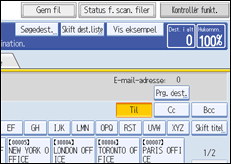
Hvis skærmen for e-mail, Scan til mappe eller netværksleveringsscanner vises, skal du skifte til WSD-scanner-skærmen.
Yderligere oplysninger findes under "Skift til skærmen for WSD-scanneren".
Placering af originaler.
Tryk på [Scanneindstillinger], hvis disse skal konfigureres.
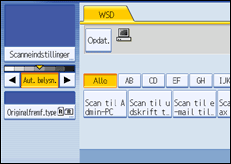
Bemærk, at kun [Slet kant] kan angives direkte fra maskinen. Brug en klientcomputer til at konfigurere andre scanneindstillinger. Yderligere oplysninger findes under "Ændring af scanningsprofil".
Angiv eventuelt scanningsbelysningen.
Yderligere oplysninger findes under "Justering af belysning".
Tryk på [Originalfremf.type], hvis du ønsker at konfigurere indstillingerne for originalretningen.
Yderligere oplysninger findes under "Indstilling af originalfremføringstype".
Angiv destinationen.
Yderligere oplysninger findes under "Angivelse af destinationens klientcomputer".
Tryk på tasten [Start].
Når et større job scannes, bør efterfølgende originaler først lægges i, når scanningsfilerne er afsendt.

Hvis du bruger denne maskine som en WSD-scanner, kan du kun angive én destination pr. scanneopgave.
Man kan ikke få vist eksempler på scannede billeder. Når du har trykket på tasten [Start], kan du se dem på din computer.
Hvis du vil annullere en angivet destination, skal du trykke på destinationen igen eller trykke på tasten [Slet/Stop].
Hvis en scanning skal annulleres, skal man trykke på tasten [Slet/stop]. Scanningen kan ikke annulleres fra en klientcomputer.
Filer, der er scannet via WSD, kan ikke lagres på maskinen.
WSD kan ikke bruges til at sende filer, der er lagret på maskinen.
Du kan ikke scanne originaler samtidig med, at andre originaler scannes.
To-sidede originaler scannes til åbning fra siden (retningen "top til top").
Hvis scanningen tager for lang tid, kan der opstå timeout på klientcomputeren, så fejlmeddelelsen "Automatisk scanning kunne ikke fuldføres" kommer frem. I så fald sendes scanningsfilerne igen. Afhængigt af klientcomputerens indstillinger kan det være nødvendigt at udføre en procedure direkte på klientcomputeren. Ved hjælp af maskinens statusskærm for scannede filer eller en klientcomputer kan du kontrollere, om filerne er afsendt korrekt. Se mere under "Status for scannede filer".
Hvis scanningen ikke starter, når der er trykket på tasten [Start], er maskinen muligvis ikke registreret til computeren, eller profilen kan være konfigureret forkert. Se mere om dette under "Registrering af maskinen til en klientcomputer" eller "Oprettelse af en ny scanningsprofil".
Når scanningsfilerne er sendt, slettes deres destinationsindstillinger automatisk. Hvis du ønsker at gemme disse oplysninger, kan du kontakte din lokale forhandler for yderligere oplysninger.
 |
 | Copyright (C) 2009 |

