












 Vejledninger
 Indhold
 Forrige
 Næste
Næste


| | | |
| |||
| |||
| | | |
| VejledningerIndholdForrigeNæste | | |
Den følgende procedure beskriver, hvordan en Gem udskrift midlertidigt-fil udskrives med PCL 5c/6-printerdriveren.

Programmer med egne drivere, f.eks. PageMaker, understøtter ikke denne funktion.
Konfigurér Gem udskrift midlertidigt-filer i egenskaberne for printerdriveren.
Se mere om konfiguration af printerdriverne i de relevante hjælpefiler.
Klik på [Detaljer...], og indtast et bruger-ID i feltet [Bruger-ID:].
Klik på [OK] for at lukke [Detaljer...], og klik dernæst på [OK] for at lukke printerdriverens egenskaber.
Start udskrivningen fra dialogboksen [Udskriv] i programmet.
Gem udskrift midlertidigt-jobbet sendes til maskinen og lagres.
Tryk på tasten [Printer] på betjeningspanelet for at få vist printerskærmen.
Tryk på [Udskriftsjob].
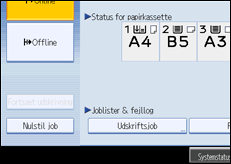
Tryk på [Lst. Gem uds. Mdl].
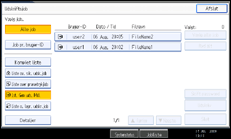
En liste over de Gem udskrift midlertidigt-filer, der er lagret på maskinen, kommer frem.
Sikkerhedsindstillingerne kan betyde, at visse udskriftsjob ikke kan vises.
Vælg den fil, du vil udskrive, og tryk på [Udskriv].
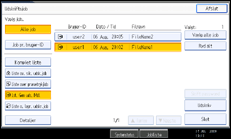
Bekræftelsesskærmbilledet kommer frem.
Tryk på [Ja].
Gem udskrift midlertidigt-filen udskrives.

Et tryk på tasten [Slet/stop], efter at der er trykket på [Ja] i trin 9, annullerer udskrivningen. Filen forbliver i maskinen.
Hvis du vil annullere udskrivningen, skal du trykke på [Nej] i trin 9.
Når udskrivningen er udført, slettes den lagrede fil.
Hvis du vil stoppe udskrivningen, efter at den er startet, skal du trykke på [Afslut], indtil printerdisplayet vises, og derefter trykke på [Nulstil job]. Filen slettes.
Hvis du vælger flere filer, vises det samlede antal filer, der skal udskrives, i bekræftelsesskærmbilledet.
Se mere om indstilling af printerdriverne i hjælpefunktionen til printerdriveren.
Du kan også udskrive eller slette en Gem udskrift midlertidigt-fil via Web Image Monitor. Se mere om dette i hjælpen til Web Image Monitor.
 |
 | Copyright (C) 2009 |
