












 Vejledninger
 Indhold
 Forrige
 Næste
Næste


| | | |
| |||
| |||
| | | |
| VejledningerIndholdForrigeNæste | | |
Den følgende procedure beskriver, hvordan en sikker udskriftsfil udskrives med PCL 5c/6-printerdriveren.

Programmer med egne drivere, f.eks. PageMaker, understøtter ikke denne funktion.
Konfigurér Sikker udskrift i egenskaberne for printerdriveren.
Se mere om konfiguration af printerdrivere i de tilhørende hjælpefiler.
Klik på [OK] for at lukke printerdriverens egenskaber.
Start udskrivningen fra dialogboksen [Udskriv] i programmet.
Det sikre udskriftsjob sendes til maskinen.
Tryk på tasten [Printer] på betjeningspanelet for at få vist printerskærmen.
Tryk på [Udskriftsjob].
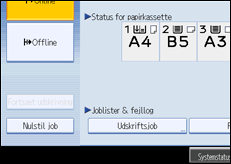
En liste over de udskriftsfiler, der er lagret i maskinen, kommer frem
Tryk på [Liste ov. sik. udsk.job].
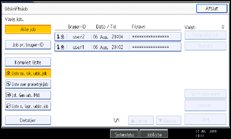
Der vises en liste over de sikre udskriftsfiler, der er lagret i maskinen.
Sikkerhedsindstillingerne kan betyde, at visse udskriftsjob ikke kan vises.
Vælg den fil, du vil udskrive, og tryk på [Udskriv].
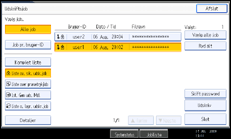
Skærmbilledet til angivelse af passwordet vises.
Indtast passwordet med de numeriske taster, og tryk på [OK].
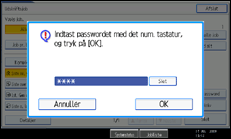
Skærmbilledet til bekræftelse af udskrivningen kommer frem.
Et bekræftelsesskærmbillede kommer frem, hvis passwordet ikke indtastes korrekt. Tryk på [Afslut] for at indtaste passwordet igen.
Hvis der er valgt flere udskriftsfiler, udskrives de filer, der stemmer overens med det indtastede password. Antallet af filer, der udskrives, vises i bekræftelsesskærmbilledet.
Kontakt filadministratoren, hvis du har glemt dit password.
Tryk på [Ja].
Den sikre udskriftsfil udskrives.

Et tryk på tasten [Slet/stop], efter at der er trykket på [Ja] i trin 9, annullerer udskrivningen. Filen forbliver i maskinen.
Hvis du vil annullere udskrivningen, skal du trykke på [Nej] i trin 9.
Når udskrivningen er udført, slettes den lagrede fil.
Hvis du vil stoppe udskrivningen, efter at den er startet, skal du trykke på [Afslut], indtil printerdisplayet vises, og derefter trykke på [Nulstil job]. Filen slettes.
 |
 | Copyright (C) 2009 |
