












 Vejledninger
 Indhold
 Forrige
 Næste
Næste


| | | |
| |||
| |||
| | | |
| VejledningerIndholdForrigeNæste | | |
I det følgende beskrives fremgangsmåden ved lagring af dokumenter i Dokumentserver.

Data, der er lagret i maskinen, kan mistes, hvis der opstår fejl. Fabrikanten er ikke ansvarlig for skader, der måtte opstå som en følge af datatab.
Når du indtaster dit password eller skriver det ned, skal du sørge for, at det ikke kan ses af andre. Opbevar dit password på et sikkert sted.
Det frarådes at anvende identiske tal, f.eks. "0000", eller fortløbende tal, f.eks. "1234", til et password, da tal som disse er nemme at gætte og derfor ikke yder den nødvendige beskyttelse.
Et dokument, der er opnået adgang til vha. et korrekt password, forbliver valgt, selv efter at handlingerne er udført. Det betyder, at andre brugere kan få adgang til det. Sørg derfor for at trykke på tasten [Slet funktioner], når handlinger er udført, så valget af dokumentet annulleres.
Brugernavnet, der er registreret til et gemt dokument i Dokumentserver, bruges til at identificere dokumentets skaber og type. Det er ikke beregnet til at beskytte fortrolige dokumenter for andre.
Når faxtransmission startes, eller der scannes med scanneren, er det vigtigt, at alle andre operationer er afsluttet.
Filnavn
Et dokumentnavn som "COPY0001" og "COPY0002" vedhæftes automatisk til et scannet dokument. Dokumentnavnet kan ændres.
Brugernavn
Du kan registrere et brugernavn for at identificere den bruger, eller den brugergruppe, der har lagret dokumenter. Vælg et brugernavn, der er registreret i adressebogen, eller indtast brugernavnet direkte.
Password
For at forhindre uautoriseret udskrivning kan du indtaste et password for ethvert lagret dokument. Du kan kun få adgang til et beskyttet dokument, hvis dets password indtastes. Hvis et password er indstillet, vil nøgle-ikonet blive vist ved siden af dokumenterne.
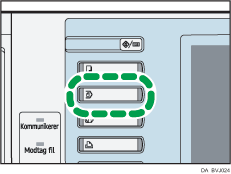
Tryk på tasten [Dokumentserver].
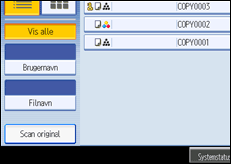
Tryk på [Scan original].
Indtast om nødvendigt et brugernavn, et filnavn og et password.
Når du ikke ændrer filnavnet, vil navnet blive indstillet automatisk.
Anbring originalen.
Angiv scanningsbetingelserne for originalen.
Tryk på tasten [Start].
Originalen scannes. Dokumentet vil blive gemt i Dokumentserver.

Indtast et password på mellem fire og otte cifre.
Tryk på tasten [Slet/Stop] for at stoppe scanning. Tryk på [Fortsæt] på bekræftelsesdisplayet for at genstarte et job, der står på pause. Tryk på [Stop] for at slette lagrede billeder og annullere jobbet. Originalerne, der ligger i ADF'en, skubbes ud.
Hvis et password er angivet, vil et nøgleikon blive vist til venstre for filnavnet.
Efter scanning vises der en liste over lagrede dokumenter. Hvis listen ikke vises, skal du trykke på [Afslut scanning].
Data lagret i dokumentserveren er indstillet til sletning efter tre dage (72 timer) som standard fra fabrikken. Man kan angive det tidsrum, der skal gå, indtil gemte data slettes automatisk under Slet fil autom. i dokumentserveren under Brugerfunktioner. Se mere om dette i Vejledning til netværks- og systemindstillinger.
Hvis du ikke ønsker, at gemte dokumenter skal slettes automatisk, skal du vælge [Fra] i Auto Slet Fil i Dokumentserver, før du gemmer et dokument. Hvis du vælger [Til] senere, vil data, der gemmes senere blive slettet automatisk.
Når du gemmer et andet dokument i Dokumentserver, efter at have gemt et dokument fra kopifunktionen, skal du sikre dig, at dets kopiering er fuldført.
Afhængigt af sikkerhedsindstillingerne kan [Adgangsrettigheder] blive vist i stedet for [Brugernavn]. Kontakt administratoren for yderligere oplysninger om angivelse af [Adgangsrettigheder].
Yderligere oplysninger om indtastning af tekst findes i vejledningen Om denne maskine.
 |
 | Copyright (C) 2009 |
