




Usare la Stampa memorizzata

Per utilizzare questa funzione è necessario Mac OS X v10.2 o versione successiva.
Per utilizzare questa funzione, l'unità disco fisso opzionale deve essere installata sulla stampante.
I file di Stampa memorizzata non appaiono nel pannello di visualizzazione se sono già stati stampati o eliminati utilizzando Web Image Monitor prima di aver selezionato [Stampa memorizzata] dal pannello di controllo.
I file di Stampa memorizzata stampati o eliminati tramite Web Image Monitor dopo aver selezionato [Stampa memorizzata] tramite il pannello di controllo vengono visualizzati sul pannello di visualizzazione. Tuttavia, se si cerca di stampare o eliminare questi file di Stampa di prova, apparirà un messaggio di errore.
Se l'applicazione è dotata di un'opzione di fascicolazione, accertarsi che non sia selezionata prima di inviare un lavoro di stampa. Per impostazione predefinita, i lavori di Stampa memorizzata vengono fascicolati automaticamente dal driver di stampa. Se l'opzione di fascicolazione è selezionata nella finestra di dialogo di stampa dell'applicazione, è possibile che vengano eseguite più stampe del necessario.
I lavori di stampa non vengono salvati nel disco fisso nei casi elencati qui di seguito. Qualora vi siano dei lavori non salvati, controllare il registro errori.
Quando vi sono 100 lavori di Stampa di prova, di Stampa riservata o Stampa memorizzata già salvati nel disco fisso.
Quando il numero di pagine totali salvate nel disco fisso eccede le 9.000 pagine.
Invio di un file di Stampa memorizzata
 Nell'applicazione, fare clic su [Stampa] dal menu [File].
Viene visualizzata la finestra di dialogo [Stampa].
 Nel menu a comparsa, fare clic su [Registro lavori].
 Nel menu a comparsa [Tipo lavoro:], fare clic su [Stampa memorizzata] o [Memorizza e stampa].
[Stampa memorizzata]
Consente di salvare il file sulla stampante e di stamparlo successivamente tramite il pannello di controllo.
[Memorizza e stampa]
Il file viene stampato immediatamente e memorizzato sulla stampante.
 Nella casella [ID utente:], immettere un ID utente utilizzando un massimo di otto caratteri alfanumerici (a-z, A-Z, 0-9), quindi immettere una password di 4-8 cifre in [Password:]. È possibile impostare anche Nome file.
L'ID utente consente di associare gli utenti ai rispettivi lavori.
È possibile assegnare una password a un documento salvato, ma non è obbligatorio.
È necessario immettere una password per la stampa o l'eliminazione.
 Dopo aver effettuato le impostazioni necessarie, fare clic su [Stampa].
Il file del documento viene salvato nella stampante.
Per stampare il documento, attenersi alla seguente procedura.
Per eliminare il documento, vedere "Stampa memorizzata".
Stampa di un file di Stampa memorizzata selezionato
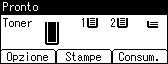
Premere [Stampe].
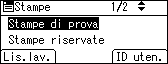
Selezionare [Stampe memorizzate] tramite il tasto [ ] o [
] o [ ] quindi premere [Lis.lav.].
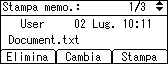
Viene visualizzato un elenco dei file di Stampa memorizzata conservati nella stampante.
È anche possibile stampare i file premendo [ID uten.].
Selezionare il file che si desidera stampare tramite il tasto [ ] o [ ], quindi premere [Stampa].
Viene visualizzata la schermata di conferma.
Se si imposta una password nel driver di stampa, viene visualizzata una schermata di conferma password. Immettere la password.
Premere [Stampa].
Viene eseguita la stampa del file di Stampa memorizzata.
Per annullare la stampa, premere [Annulla].

Se si selezionano più file senza impostare una quantità, verrà impostato un fascicolo in meno del numero minimo previsto per tutte le impostazioni. Se il numero minimo è un fascicolo, verrà stampato un fascicolo per tutti i file selezionati.
Se il numero della quantità impostata viene modificato quando si preme [ID utente] al punto 5, la quantità modificata viene applicata a tutti i file selezionati.
Per interrompere la stampa in seguito all'avvio del processo, premere il tasto [ResetLav]. I file di Stampa memorizzata non vengono eliminati nemmeno premendo il tasto [ResetLav].
I file di Stampa memorizzata inviati alla stampante non vengono eliminati, tranne nel caso in cui si elimini un file o si selezioni [Elim.auto.lav.mem.].
È possibile impostare o eliminare una password dopo aver inviato i file alla stampante. Selezionare il file e premere [Cambia] nella schermata della Lista lavori di stampa. Per impostare una password, inserire una nuova password. Per eliminare la password, lasciare la casella vuota inserendo o confermando la nuova password e poi premere il tasto [OK].
Per informazioni dettagliate su [Elim.auto mem. stampe], vedere la sezione "Menu manutenzione".
Per informazioni dettagliate su [ID uten.], vedere la sezione "Stampa dalla schermata ID utente".

Eliminazione di un file di Stampa memorizzata selezionato
Premere [Stampe].
Selezionare [Stampe memorizzate] tramite il tasto [ ] o [ ] quindi premere [Lis.lav.].
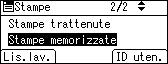
Viene visualizzato un elenco dei file di Stampa memorizzata conservati nella stampante.
Alcuni lavori di stampa potrebbero non essere visualizzati. Ciò dipende dalle impostazioni di sicurezza.
Selezionare il file che si desidera eliminare usando [ ] o [ ] e poi premere [Elimina].
Viene visualizzata la schermata di conferma dell'eliminazione.
Se si imposta la password nel driver di stampa, immettere la password per eliminare.
Se si dimentica la password, chiedere assistenza all'amministratore.
Premere [Elimina].
Il file selezionato viene eliminato.
Per annullare la stampa, premere [Annulla].

