




Stampa tutti i lavori di stampa
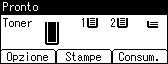
 Nella schermata iniziale premere [Stampe].
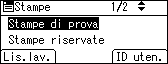
 Selezionare il tipo di lavoro di stampa che si desidera stampare usando il tasto [
 ] o [
] o [ ] e poi premere [ID uten.].
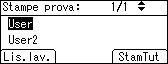
Viene visualizzato un elenco delle ID utente i cui file sono memorizzati nella stampante.
 Selezionare l'ID utente di cui si desidera stampare il file usando il tasto [ ] o [ ] e poi premere [StamTut].
Viene visualizzata la schermata di conferma.
 Premere [Stampa].
Vengono stampati i file selezionati.
Per annullare la stampa, premere [Annulla].

Se si stampa un file di Stampa di prova, Stampa riservata o Stampa trattenuta, il file salvato nella stampante verrà eliminato una volta completata la stampa.
Non è possibile selezionare un lavoro di stampa non memorizzato nell'ID utente selezionato.
Quando si stampano file di Stampa di prova multipli senza specificare il numero di fascicoli nella schermata di conferma, ad ogni documento selezionato viene applicato un fascicolo in meno del numero minimo di fascicoli specificati nel computer. Se il numero di fascicoli specificati nel computer è "1", viene stampato un fascicolo per ogni documento.
Quando si stampano file di Stampa memorizzata multipli senza specificare il numero di fascicoli nella schermata di conferma, ad ogni documento selezionato viene applicato il numero minimo di fascicoli specificati nel computer.
Se si seleziona [Stampe riservate], inserire la password corretta. Se sono disponibili diverse password, verranno stampati solamente i file corrispondenti alla password inserita.
Se si selezionano dei file di Stampa memorizzata e alcuni di essi richiedono l'inserimento di una password, la stampante stamperà i file corrispondenti alla password inserita e i file che non necessitano di una password.

Per informazioni dettagliate sulla stampa di ogni tipo di lavoro, vedere le voci seguenti:


