




Definizione del formato carta personalizzato per il Vassoio bypass

Quando viene caricata carta di formato personalizzato o carta speciale, specificare il formato tramite il pannello di controllo e il driver di stampa.
Il formato carta personalizzato selezionato utilizzando il driver di stampa prevale su quello selezionato utilizzando il pannello di controllo. Non configurare le impostazioni utilizzando il pannello di controllo se sono già state configurate utilizzando il driver di stampa.
È possibile caricare nel Vassoio bypass carta di formato compreso tra 139,7 e 432 mm (5,50 - 17,00 pollici) in lunghezza e tra 64 e 216 mm (2,52 - 8,50 pollici) in larghezza. Tuttavia, l'intervallo di dimensioni varia con il tipo di driver di stampa. Per i dettagli, consultare la guida del driver di stampa.
Accertarsi di impostare lo stesso formato tramite il pannello di controllo e il driver di stampa. Se si imposta un formato diverso, la stampante genera un errore.
Non è possibile stampare su carta di formato personalizzato con un'applicazione che non supporta l'impostazione formato personalizzato.
 Premere il tasto [Menu].
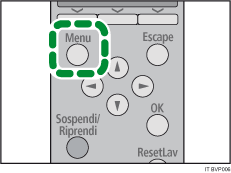
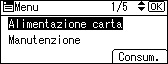
 Premere il tasto [
 ] o [
] o [ ] per selezionare [Alimentazione carta], quindi premere il tasto [OK].
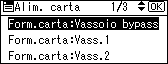
 Premere il tasto [] o [] per selezionare [Formato carta: Vassoio Bypass], quindi premere il tasto [OK].
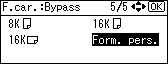
 Selezionare [Form. pers.] con i tasti di scorrimento, quindi premere il tasto [OK].
 Premere il tasto [] o [] per inserire il valore orizzontale, quindi premere il tasto [OK].

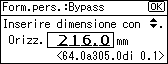

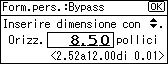
Premere il tasto [] o [] il valore aumenterà o diminuirà di 0.1 mm (0.01 inch).
Premere il tasto [] o [] il valore varierà di 1 mm (0.1 inch).
Viene visualizzata la schermata su cui inserire la lunghezza.
 Premere il tasto [] o [] per inserire il valore verticale, quindi premere il tasto[OK].
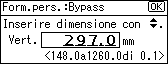
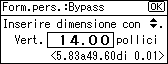
Premere il tasto [] o [] il valore aumenterà o diminuirà di 0.1 mm (0.01 inch).
Premere il tasto [] o [] il valore varierà di 1 mm (0.1 inch).
Viene visualizzata la schermata su cui inserire la lunghezza.
Dopo circa due secondi, la schermata torna al menu [Alimentazione carta].
 Premere il tasto [Menu].
Il display torna alla schermata iniziale.

Guida del driver di stampa

