




Administrator Tools
Dieser Abschnitt erläutert das Anwenderprogramm im Menü Administrator Tools unter den Systemeinstellungen.
Die Standardeinstellungen werden in Fettschrift angezeigt.
Administrator Tools werden vom Administrator verwendet. Wenn diese Einstellungen geändert werden sollen, wenden Sie sich an den Administrator.
Wir empfehlen Ihnen, zunächst die Administrator-Authentifizierung festzulegen, bevor Sie Einstellungen in den Administrator Tools vornehmen.
Adress-Management
Sie können im Adressbuch registrierte Informationen hinzufügen, ändern oder löschen.
Nähere Einzelheiten finden Sie unter "Adressbuch".
Programmieren / Ändern
Sie können Namen und Anwendercodes registrieren und ändern.
Namen
Sie können einen Namen, eine Tastenanzeige, eine Registrierungsnummer und eine Titelwahl registrieren.
Auth.-Info
Sie können einen Anwendercode registrieren und die Funktionen festlegen, die für den jeweiligen Anwendercode verfügbar sind. Sie können auch Anwendernamen und Passwörter registrieren, die für den Zugriff auf einen LDAP-Server verwendet werden müssen.
Zu Gr. hinz.
Sie können im Adressbuch registrierte Namen in Gruppen einordnen.
Löschen
Sie können einen Namen aus dem Adressbuch löschen.
Sie können bis zu 500 Anwendercodes registrieren.
Sie können die Namen im Adressbuch auch mit Hilfe von Web Image Monitor registrieren.
Adressbuch: Gruppe programmieren / ändern / löschen
Im Adressbuch registrierte Namen können zu Gruppen hinzugefügt werden. Sie können dann ganz leicht die in jeder Gruppe registrierten Namen verwalten.
Programmieren / Ändern
Sie können Gruppen registrieren und ändern.
Namen
Sie können einen Namen, eine Tastenanzeige, eine Registrierungsnummer und eine Titelwahl registrieren.
Progr. Anw./Gruppe
Sie können die Namen überprüfen, die in den einzelnen Gruppen registriert sind.
Zu Gr. hinz.
Sie können im Adressbuch registrierte Gruppen in eine Gruppe aufnehmen.
Löschen
Sie können eine Gruppe aus dem Adressbuch löschen.
Sie können bis zu 100 Gruppen registrieren.
Sie können die Gruppen im Adressbuch auch mithilfe von Web Image Monitor registrieren und verwalten.
Adressbuch: Reihenfolge ändern
Ändert die Reihenfolge der registrierten Namen.
Sie können die Reihenfolge der Objekte auf einer Seite ändern; es ist aber nicht möglich, Objekte auf eine andere Seite zu verschieben.
Beispielsweise können Sie ein Objekt nicht von "PLANNING" ([OPQ]) in "DAILY" ([CD]) verschieben.
Drücken Sie [Systemeinstellungen].
Drücken Sie [Administrator Tools].
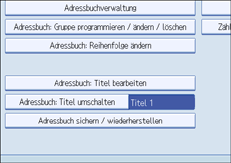
Drücken Sie [Adressbuch: Reihenfolge ändern].
Die Taste für den zu verschiebenden Namen drücken.
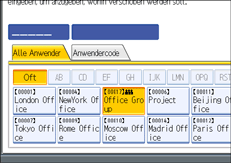
Sie können einen Namen mithilfe der Zehnertastatur auswählen.
Drücken Sie die Taste für den Namen an der Stelle, an die der Eintrag verschoben werden soll.
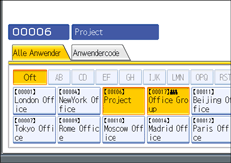
Die Anwendertaste wird zur gewählten Position verschoben und die Anwendertaste, die sich gegenwärtig an der gewählten Position befindet, wird nach vorne oder nach hinten verschoben.
Wenn Sie die gewählte Anwendertaste nach vorne verschieben, wird die gegenwärtig an der gewählten Position befindliche Anwendertaste nach hinten verschoben.
Wenn Sie die gewählte Anwendertaste nach hinten verschieben, wird die gegenwärtig an der gewählten Position befindliche Anwendertaste nach vorne verschoben.
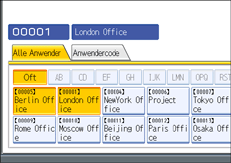
Sie können einen Namen auch mithilfe der Zehnertastatur auswählen.
Adressbuch: Titel bearbeiten
Sie können den Titel bearbeiten, um die Suche nach einem Anwender zu vereinfachen.
Drücken Sie [Systemeinstellungen].
Drücken Sie [Administrator Tools].
Drücken Sie [Adressbuch: Titel bearbeiten].
Die zu ändernde Titeltaste drücken.
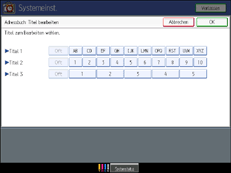
Geben Sie den neuen Servernamen ein und drücken Sie anschließend die Taste [OK].
Drücken Sie [OK].
Adressbuch: Titel umschalten
Legt den Titel für die Auswahl eines Namens fest.
Die Standardvorgabe ist Titel 1.
Adressbuch sichern / wiederherstellen
Sie können das Adressbuch des Geräts auf einer externen Speichereinrichtung sichern oder eine Sicherungskopie von der externen Speichereinrichtung wiederherstellen.
Backup
Sie können das Adressbuch des Geräts auf einer externen Speichereinrichtung sichern.
Wiederherstellen
Sie können die Sicherungskopie des Adressbuchs von einer externen Speichereinrichtung wiederherstellen.
Formatierung
Sie können die externe Speichereinrichtung formatieren.
Medieninfo abrufen
Die freie und die belegte Speicherkapazität der externen Speichereinrichtung werden angezeigt.
Zähler anzeigen / drucken
Dient zum Anzeigen und Drucken der verschiedenen Zähler.
Zähler anzeigen / drucken
Zeigt die Druckanzahl für die einzelnen Funktionen an (Gesamt, Kopierer, Drucker, A3/DLT, Duplex).
Zählerliste drucken
Druckt eine Liste der Druckzählerwerte für die einzelnen Funktionen aus.
Zähler je Anwender anzeigen / löschen / drucken
Ermöglicht das Anzeigen und Drucken der verschiedenen Zähler, die über Anwendercodes aufgerufen werden, und die Rückstellung dieser Zählerwerte auf 0.
Drücken Sie die Taste [ Zurück] und [
 Weiter], um die Zahlen aller Ausdrucke anzuzeigen.
Die Anzahl der Drucke kann sich von den unter Zähler anzeigen/drucken angezeigten Zählerwerten unterscheiden.
Zählerliste für alle Anwender drucken
Druckt den Zählerwert für alle Anwender.
Zählerliste für alle Anwender löschen
Setzt den Zählerwert für alle Anwender zurück.
Zählerliste je Anwender drucken
Druckt den Zählerwert jedes einzelnen Anwenders.
Zählerliste je Anwender löschen
Setzt den Zählerwert jedes einzelnen Anwenders zurück.
Alle Eintr. auf Seite w.
Wählen Sie alle Anwender auf der Seite aus.
Anwender-Authentifizierungsverwaltung
Anwendercode-Auth.
Mit der Anwendercode-Authentifizierung können Sie verfügbare Funktionen einschränken und deren Verwendung überwachen.
Wenn Sie die Anwendercode-Authentifizierung verwenden wollen, registrieren Sie den Anwendercode.
Mit der Drucker-PC-Steuerungsfunktion können Sie ein Protokoll der Drucke erstellen lassen, die den im Druckertreiber eingegebenen Anwendercodes entsprechen.
Wenn die Anwendercode-Authentifizierung festgelegt worden ist, lässt sich die automatische Farbauswahl nicht verwenden.
Nähere Einzelheiten zu Basisauthentifizierung, Windows-Authentifizierung, LDAP-Authentifizierung und Integrationsserver-Authentifizierung erfahren Sie von Ihrem Administrator.
Einzuschränk. Funktionen:
"Schwarzweiß / Farbe", "Farbe", "PC-Steuerung", "Nicht einschränken"
Drucker:
"Nicht einschränken"
Andere Funktionen:
Basis-Auth.
Windows-Auth.
LDAP-Auth.
Integrationssrv.-Auth.
Aus
Administrator-Authentifizierungsverwaltung
Nähere Einzelheiten zu dieser Funktion erhalten Sie von Ihrem Administrator.
Administrator programmieren / ändern
Nähere Einzelheiten zu dieser Funktion erhalten Sie von Ihrem Administrator.
Externe Gebührenverwaltung
Nähere Einzelheiten zu dieser Funktion erhalten Sie von Ihrem Administrator.
Erweiterte Externe Gebühreneinheitsverwaltung
Nähere Einzelheiten zu dieser Funktion erhalten Sie von Ihrem Administrator.
Erweiterte Sicherheit
Legen Sie fest, ob die erweiterten Sicherheitsfunktionen verwendet werden sollen. Nähere Einzelheiten zu den erweiterten Sicherheitsfunktionen erhalten Sie von Ihrem Administrator.
LDAP-Server programmieren / ändern / löschen
Programmieren Sie den LDAP-Server, um Anwenderinformationen sofort im Adressbuch des LDAP-Servers zu finden.
Um eine LDAP-Suche zu starten, stellen Sie sicher, dass die nachstehend aufgelisteten Elemente eingerichtet sind. Überprüfen Sie für die anderen Elemente Ihre Betriebsumgebung und nehmen Sie die notwendigen Änderungen vor.
Name
Servername
Suchbasis
Anschlussnummer
Sichere Verbindung (SSL)
Authentifizierung
Suchbedingungen
Diese Funktion unterstützt die LDAP-Versionen 2.0 und 3.0.
Nähere Einzelheiten zum LDAP-Server finden Sie unter "Programmieren des LDAP-Servers".
Abschaltautom. (Immer Ein)
Gibt an, ob die automatische Abschaltung verwendet wird.
Die Standardvorgabe ist Ein.
Firmware-Version
Sie können die Version der in diesem Gerät installierten Software überprüfen.
Netzwerksicherheitsstufe
Nähere Einzelheiten zu dieser Funktion erhalten Sie von Ihrem Administrator.
Speichereinst. automatisch löschen
Nähere Einzelheiten zu dieser Funktion erhalten Sie von Ihrem Administrator.
Gesamten Speicher lö.
Nähere Einzelheiten zu dieser Funktion erhalten Sie von Ihrem Administrator.


