











 Manuales
 Contenido
 Anterior
 Siguiente


| | | |
| |||
| |||
| | | |
| ManualesContenidoAnteriorSiguiente | | |
En esta sección se explica cómo programar el servidor LDAP.
Pulse la tecla [Herramientas usuario].
Pulse [Ajustes del sistema].
Pulse [Herramientas admin.].
Pulse [ Siguiente].
Pulse [Programar/Cambiar/Eliminar servidor LDAP].
Compruebe que [Programar/Cambiar] se haya seleccionado.
Seleccione el servidor LDAP que desee programar o cambiar.
Al programar el servidor, seleccione [*No programado].
Pulse [Cambiar] a la derecha de "Nombre".
Introduzca el nombre y, a continuación, pulse [OK].
Pulse [Cambiar] a la derecha de "Nombre del servidor".
Introduzca el nombre del servidor y después pulse [OK].
Pulse [Cambiar] a la derecha de "Base de búsqueda".
Seleccione la carpeta raíz en la que quiere iniciar la búsqueda a partir de la información del usuario registrada en la carpeta seleccionada.
Introduzca la base de búsqueda y, a continuación, pulse [OK].
Por ejemplo, si el objetivo de búsqueda es el departamento de ventas de la empresa ABC, introduzca "dc=departamento de ventas, o=ABC". (En este ejemplo la descripción es para un directorio activo. "dc" es para la unidad de la organización y "o" es para la empresa.)
Podría ser necesario el registro de la base de búsqueda dependiendo de su entorno de servidor. Cuando se requiere el registro, las búsquedas no especificadas darán como resultado un error.
Compruebe el entorno del servidor e introduzca cualquier especificación requerida.
Pulse [Cambiar] a la derecha de "Nº de puerto".
Especifique el número de puerto para la comunicación con el servidor LDAP. Especifique un puerto que cumpla las condiciones de su entorno.
Especifique el número de puerto mediante las teclas numéricas y, a continuación, pulse la tecla [ ].
].
Si SSL se ajusta en [Activado], el número de puerto cambia automáticamente a "636".
Pulse [Activado] a la derecha de "Utilice conexión segura (SSL)".
Use SSL para comunicarse con el servidor LDAP.
Para que SSL funcione, el servidor LDAP debe ser compatible con SSL.
Si SSL se ajusta en [Activado], el número de puerto cambia automáticamente a "636".
Si no activa SSL, se podrían producir problemas de seguridad. Para activar SSL, debe configurar la impresora. Para obtener más información, consulte a su administrador de red.
Pulse [Siguiente].
Seleccione el método de autenticación.
Para realizar una solicitud de búsqueda en el servidor LDAP, utilice la cuenta de administrador para autenticación.
Los ajustes de autenticación deben cumplir los ajustes de autenticación de su servidor. Compruebe los ajustes del servidor antes de ajustar esta impresora.
[Autenticación Digest] sólo está disponible con la versión 3.0 de LDAP.
Si selecciona [Autenticación texto normal] se envía una contraseña al servidor LDAP sin ningún proceso de codificación.
Si selecciona [Autenticación Digest], se envía una contraseña mediante un proceso de cifrado que evita que se revele la contraseña durante la transmisión al servidor LDAP.
Si selecciona [Autenticación Kerberos], se envía una contraseña mediante un proceso de cifrado que evita que se revele la contraseña durante la transmisión al servidor KDC donde se produce la autenticación.
Si selecciona [Desactivado], vaya al paso 24.
Si selecciona [Autenticación Digest] o [Autenticación texto normal], continúe del paso 19 al 22, y luego vaya al paso 24.
Si selecciona [Autenticación Kerberos], continúe del paso 19 al 23 y luego vaya al paso 24.
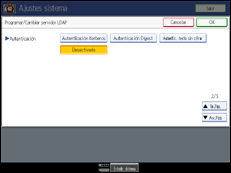
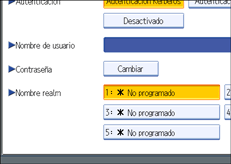
Pulse [Cambiar] a la derecha de "Nombre de usuario".
Cuando seleccione [Autenticación Kerberos], [Autenticación Digest] o [Autentic. texto sin cifrar] para el ajuste de autenticación, utilice el nombre de cuenta y la contraseña del administrador. No introduzca el nombre de cuenta del administrador y la contraseña cuando utilice la autenticación para cada individuo o cada búsqueda.
Introduzca el nombre de usuario de inicio de sesión y, a continuación, pulse [OK].
Los procedimientos para los ajustes del nombre de usuario difieren dependiendo del entorno del servidor. Compruebe el entorno del servidor antes de realizar los ajustes.
Ejemplo: Nombre de dominio\Nombre de usuario, Nombre de usuario@Nombre de dominio, CN=Nombre, OU=Nombre del departamento, DC=Nombre de servidor
Pulse [Cambiar] a la derecha de "Contraseña".
Escriba la contraseña y, a continuación, pulse [OK].
Se requiere el nombre de usuario y contraseña para la autenticación del administrador para acceder al servidor LDAP.
Puede conectar con el servidor LDAP utilizando un nombre de usuario y una contraseña almacenados en la Libreta de direcciones.
Si selecciona [Autenticación Digest] o [Autenticación texto normal], vaya al paso 24.
Seleccione el realm.
Pulse [Prueba conex.].
Acceda al servidor LDAP para comprobar que se establezca la conexión correcta. Compruebe los trabajos de autenticación según los ajustes de autenticación.
Pulse [Salir].
Si falla la prueba de conexión, compruebe sus ajustes e inténtelo nuevamente.
Esta función no comprueba las condiciones de búsqueda o la base de búsqueda.
Pulse [Siguiente].
Pulse [Cambiar] para los elementos que desee utilizar como condiciones de búsqueda de entre las siguientes: "Nombre".
Puede introducir un atributo como clave de búsqueda típica. Mediante el atributo introducido, la función busca en la Libreta de dirección del servidor LDAP.
Introduzca el nombre de usuario de inicio de sesión y, a continuación, pulse [OK].
El valor del atributo podría cambiar dependiendo del entorno del servidor. Compruebe que el valor del atributo cumpla los requisitos del entorno de su servidor antes de ajustarlo.
Usted puede dejar elementos en blanco, pero no puede dejar los atributos en blanco al buscar direcciones de e-mail desde la Libreta de direcciones del servidor LDAP.
Pulse [OK].
Pulse [Salir].
Pulse la tecla [Herramientas usuario].
 |
 | Copyright (C) 2009-2011 |
