











 Manuales
 Contenido
 Anterior
 Siguiente


| | | |
| |||
| |||
| | | |
| ManualesContenidoAnteriorSiguiente | | |
Esta sección describe las herramientas de usuario del menú Caracter. generales bajo Ajustes sistema.
Los ajustes predeterminados se muestran en negrita.
Programar/Cambiar/Eliminar texto usuario
Puede registrar frases de texto que utilice normalmente al especificar ajustes, como ".com" y "Atentamente".
Puede registrar hasta 40 entradas.
Programar/Cambiar
Pulse la tecla [Herramientas usuario].
Pulse [Ajustes del sistema].
Compruebe que [Caracter. generales] se haya seleccionado.
Pulse [Programar/Cambiar/Eliminar texto usuario].
Compruebe que [Programar/Cambiar] se haya seleccionado.
Seleccione el texto de usuario que desee cambiar.
Para programar un nuevo texto de usuario, pulse [No programado].
Introduzca el texto y seguidamente pulse [OK].
Introduzca el texto de usuario con un máximo de 80 caracteres.
Pulse [Salir].
Pulse la tecla [Herramientas usuario].
Eliminar
Pulse la tecla [Herramientas usuario].
Pulse [Ajustes del sistema].
Compruebe que [Caracter. generales] se haya seleccionado.
Pulse [Programar/Cambiar/Eliminar texto usuario].
Pulse [Eliminar].
Seleccione el texto de usuario que desea eliminar.
Pulse [Sí].
Pulse [Salir].
Pulse la tecla [Herramientas usuario].
Sonido teclas del panel
Puede seleccionar que se oiga un pitido (tono de teclas) al pulsar una tecla.
El ajuste predeterminado es Medio.
Aviso de calentamiento
Puede seleccionar que se oiga un pitido cuando la impresora esté preparada para imprimir después de salir del modo Ahorro de energía o cuando se encienda la impresora.
La configuración predeterminada es Activado.
Si [Sonido teclas del panel] está ajustado a [Desactivado], el pitido no se oirá, sea cual sea el ajuste de [Aviso de calentamiento].
Indicador estado
Puede especificar si el indicador de estado muestra el estado de la impresora o no.
El ajuste predeterminado es On.
[Ajustes de color en pantalla]
Puede seleccionar el color de la pantalla entre cinco tipos.
El ajuste predeterminado es Tipo azul.
Salida: Impresora
Especifique una bandeja de entrega de los documentos.
El ajuste predeterminado varía según las opciones instaladas.
Este ajuste es válido al utilizar la impresora a través de la conexión de red.
Este ajuste es válido para una bandeja de salida configurada por una impresora virtual mediante una conexión de red. Sin embargo, tenga en cuenta que una bandeja de salida designada por un driver de impresora tiene prioridad sobre una bandeja de salida designada por una impresora virtual. Para más información sobre los ajustes de impresora virtual, consulte el Manual de referencia de impresora.
Prioridad de la bandeja de papel: Impresora
Especifique una bandeja para que suministre el papel de salida.
El ajuste predeterminado es Bandeja 1.
Hora visualización estado sistema
Especifique durante cuánto tiempo se mostrará el Estado del sistema.
El ajuste predeterminado es Activado, 15 segundo(s).
Si selecciona [Activado], puede especificar un tiempo de visualización entre 10 y 999 segundos.
Repetición tecla
Puede activar o desactivar la repetición de una operación si se pulsa continuamente una tecla en la pantalla o en el panel de mandos.
Las teclas afectadas por el ajuste de repetición de tecla varían según la función seleccionada.
La configuración predeterminada es Normal.
Ajuste bandeja salida
Utilice este ajuste para cambiar entre [Según el ajuste de la función] y [Cambio automático].
Bandeja de salida
Este ajuste aparece sólo cuando la impresora tiene instaladas dos o más bandejas del apilador.
Según el ajuste de la función
Cambio automático
Método impresión múltiples trabajos en apilador
Este ajuste sólo aparece cuando la impresora tiene instalada una bandeja del apilador.
Seleccione siempre [Apilar trabajos] cuando se imprimen varios trabajos por el apilador. Asegúrese de seleccionar [Apilar trabajos] aunque aparezca [No apilar trabajos].
Apilar trabajos
No apilar trabajos
Ajustes impresión con apilador lleno
Este ajuste aparece únicamente cuando hay dos o más bandejas del apilador instaladas en la impresora.
Detección auto
Apilador prioritario
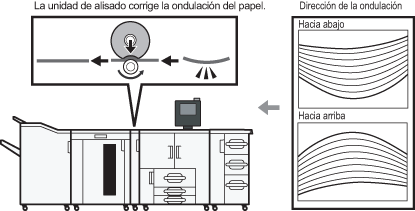
Nivel corrección ondulación papel
Puede especificar el nivel de corrección de la ondulación del papel.
Al utilizar la unidad de alisado para corregir la ondulación del papel, vigile que no se forme ondulación hacia arriba. Si se forma ondulación hacia arriba, es probable que el papel se atasque en los procesos de acabado que impliquen la función de plegado.
Posición de pliegue en Z
Puede ajustar la posición de las líneas de pliegue en Z en incrementos de 1 mm.
Posición pl. por la mitad
Puede ajustar la posición de las líneas de plegado por la mitad en incrementos de 1 mm.
Posición pl. carta hacia fuera
Puede ajustar la posición de las líneas del plegado de carta hacia fuera en incrementos de 1 mm.
Cuando se especifica el plegado múltiple no se puede cambiar la posición de los pliegues. Si pulsa [OK] cuando se le indique para seleccionar el plegado múltiple, los valores ajustados se borrarán.
Posición pl. carta hacia dentro
Puede ajustar la posición de las líneas de plegado de carta en incrementos de 1 mm.
Posición pl. paralelo doble
Puede ajustar la posición de las líneas de plegado paralelo doble en incrementos de 1 mm.
Posición pl. ventana
Se puede ajustar la posición de las líneas de plegado de ventana en incrementos de 1 mm.
 |
 | Copyright (C) 2009-2011 |

