




Visualizzazione della pagina principale
Questa sezione illustra come visualizzare Web Image Monitor e descrive gli elementi della pagina principale.

Quando si inserisce un indirizzo IPv4, non iniziare i segmenti con zero. Ad esempio, se l'indirizzo è "192.168.001.010", sarà necessario inserire "192.168.1.10".
 Avviare il browser Web.
 Inserire "http://(indirizzo IP o nome host del sistema)/" nella barra degli indirizzi del browser Web.
Appare la pagina iniziale di Web Image Monitor.
Se il nome host della stampante è stato registrato sul server DNS o WINS, è possibile inserirlo.
Quando si imposta SSL, un protocollo per le comunicazioni cifrate, nell'ambiente su cui viene eseguita l'autenticazione server, inserire "https://(indirizzo IP o nome host del sistema)/".
Ogni pagina di Web Image Monitor è suddivisa nelle seguenti aree:
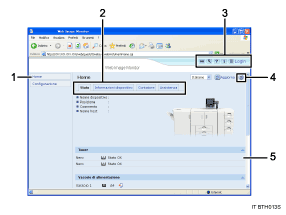
Area menu
Se si seleziona il menu, i relativi contenuti verranno visualizzati nell'area di lavoro o nell'area secondaria.
Area della scheda
Sono visualizzate informazioni dettagliate su ciascun menu.
Area dell'intestazione
Appare la finestra di dialogo per passare al modo utente e al modo amministratore, e in seguito appare il menu relativo a ciascun modo.
Sono visualizzati il collegamento alla Guida e la finestra di dialogo per la ricerca con parole chiave.
Guida
Consente di visualizzare o scaricare i contenuti dei file della Guida.
Area di visualizzazione
Visualizza il contenuto di un elemento selezionato nell'area menu.
Le informazioni sulla stampante visualizzate nell'area di visualizzazione non vengono aggiornate automaticamente. Fare clic su [Aggiorna] in alto a destra nell'area di visualizzazione per aggiornare le informazioni della stampante. Fare clic sul pulsante [Aggiorna] del browser Web per aggiornare l'intera schermata del browser.

Quando si utilizza un nome host in Windows Server 2003/2003 R2/2008/2008 R2 o in Windows Vista/7 con protocollo IPv6, eseguire la risoluzione del nome host utilizzando un server DNS esterno. Il file host non può essere utilizzato.

