




Programmazione del server LDAP
Questa sezione illustra il modo in cui programmare il server LDAP.
 Premere il tasto [Strumenti utente].
 Premere [Impostazioni di Sistema].
 Premere [Strumenti amministr.].
 Premere [
 Succ.].
 Premere [Programma/Cambia/Elimina server LDAP].
 Controllare che sia selezionato [Programma/Cambia].
 Selezionare il server LDAP che si desidera programmare o cambiare.
Quando si programma il server, selezionare [*Non programmato].
 Premere [Cambia] a destra del "Nome".
 Inserire il nome e premere [OK].
 Premere [Cambia] a destra del "Nome server".
 Digitare il nome del server e premere [OK].
 Premere [Cambia] a destra di "Base di ricerca".
Selezionare una cartella di percorso per avviare la ricerca delle informazioni utente registrate nella cartella selezionata, in modo che siano gli obiettivi della ricerca.
 Inserire la base di ricerca e premere [OK].
Ad esempio, se l'obiettivo di ricerca è il reparto vendite dell'azienda ABC, inserire "dc=reparto vendite, o=ABC". (In questo esempio, la descrizione è per un active directory. "dc" indica l'unità dell'organizzazione, mentre "o" indica la società).
La registrazione della base di ricerca potrebbe essere richiesta a seconda del proprio ambiente server. Se viene richiesta la registrazione, le ricerche non specificate daranno un errore.
Controllare l'ambiente del server ed inserire le specifiche richieste.
 Premere [Cambia] a destra di "Nr. porta".
Specificare il numero di porta per comunicare con il server LDAP. Specificare una porta che sia conforme al proprio ambiente.
 Inserire il numero di porta utilizzando i tasti numerici e premere il tasto [
 ].
].
Quando si imposta SSL su [Attivo], il numero di porta passa automaticamente a "636".
 Premere [Attivo] a destra di "Usa connessione sicura (SSL)".
Utilizzare SSL per comunicare con il server LDAP.
Affinché SSL funzioni, il server LDAP deve supportare SSL.
Quando si imposta SSL su [Attivo], il numero di porta passa automaticamente a "636".
Se non si attiva SSL, si potrebbero verificare problemi di sicurezza. Per attivare SSL, occorre utilizzare le impostazioni della stampante. Per maggiori dettagli, consultare il proprio amministratore di rete.
 Premere [Succ.].
 Selezionare il metodo di autenticazione.
Per eseguire una richiesta di ricerca al server LDAP, utilizzare l'account di amministratore per l'autenticazione.
Le impostazioni di autenticazione devono soddisfare le impostazioni di autenticazione del proprio server. Controllare le proprie impostazioni del server prima di impostare la stampante.
[Autenticazione Digest] è disponibile solamente con LDAP versione 3.0.
Selezionando [Autenticazione testo normale], viene inviata una password al server LDAP, così com'é, senza nessuna crittografia.
Selezionando [Autenticazione Digest], viene inviata una password usando un processo di crittografia che impedisce alle password di essere rivelate durante la trasmissione al server LDAP.
Selezionando [Autenticazione Kerberos], viene inviata una password usando un processo di crittografia che impedisce alle password di essere rivelate durante la trasmissione al server KDC durante l'autenticazione.
Se si è selezionato [Disattivo], procedere al punto 24.
Se si seleziona [Autenticazione Digest] o [Autenticazione testo normale], procedere ai punti 19 - 22, quindi al punto 24.
Se si seleziona [Autenticazione Kerberos], procedere ai punti 19 - 23, quindi al punto 24.
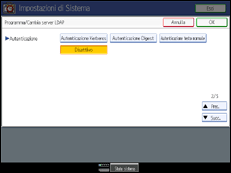
 Premere [Cambia] a destra di "Nome utente".
Quando si seleziona [Autenticazione Kerberos], [Autenticazione Digest] o [Autenticazione testo normale] per l'impostazione dell'autenticazione, utilizzare il nome account e la password dell'amministratore. Non inserire il nome e la password di amministratore quando si utilizza l'autenticazione per ogni individuo o per ogni ricerca.
 Inserire il nome utente e premere [OK].
Le procedure per l'impostazione del nome utente differiscono a seconda dell'ambiente del server. Controllare il proprio ambiente server prima di eseguire le impostazioni.
Esempio: Nome dominio\Nome utente, Nome utente@Nome dominio, CN=Nome, OU=Nome reparto, DC=Nome server
 Premere [Cambia] a destra di "Password".
 Inserire la password e premere [OK].
Il nome utente e la password sono richiesti per l'autenticazione amministratore per accedere al server LDAP.
È possibile collegarsi al server LDAP utilizzando un nome utente e una password memorizzati nella Rubrica.
Se si è selezionato [Autenticazione Digest] o [Autenticazione testo normale], procedere al punto 24.
 Selezionare il realm.
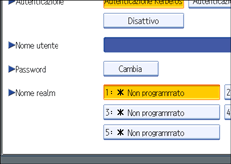
 Premere [Test connes.].
Accedere al server LDAP per controllare che la connessione stabilita sia corretta. Controllare che l'autenticazione funzioni come definito nelle impostazioni di autenticazione.
 Premere [Esci].
Se il test di connessione non ha successo, controllare le impostazioni e riprovare.
Questa funzione non controlla le condizioni di ricerca o la base ricerca.
 Premere [Succ.].
 Premere [Cambia] per gli elementi che si desidera utilizzare come condizioni di ricerca, tra quanto segue: "Nome".
È possibile inserire un attributo come parola chiave tipica di ricerca. Utilizzando l'attributo inserito, la funzione cerca nella rubrica del server LDAP.
 Inserire il nome utente e premere [OK].
Il valore dell'attributo può cambiare a seconda dell'ambiente del server. Controllare che il valore di attributo soddisfi l'ambiente del server prima di impostarlo.
È possibile lasciare le opzioni vuote, ma non è possibile lasciare vuoti gli attributi quando si cercano indirizzi e-mail dalla Rubrica del server LDAP.
 Premere [OK].
 Premere [Esci].
 Premere il tasto [Strumenti utente].

