












 Руководство
 Содержание
 Назад
Назад Далее
Далее


| | | |
| |||
| |||
| | | |
| РуководствоСодержаниеНазадДалее | | |
В этом разделе приведены инструкции по регистрации NCP-папки.
Нажмите клавишу [Инструменты пользователя].
Нажмите [Параметры системы].
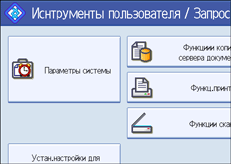
Нажмите [Инстр.адм.].
Нажмите [Управление адресной книгой].
Удостоверьтесь, что выбрано [Прогр./изменить].
Нажмите имя, которое требуется зарегистрировать или введите зарегистрированный номер с помощью цифровых клавиш.
Поиск можно выполнять по зарегистрированному имени, имени папки или адресу электронной почты.
Нажмите [Аут.Инфо.], а затем нажмите [ След.].
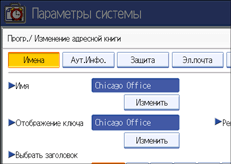
Нажмите кнопку [Указать др.Аутент.инфо] справа от значения "Аутентификация папки".
При выборе параметра [Не указывать] будут использоваться имя пользователя NCP и пароль NCP, указанные в настройках "Имя пользователя/пароль по умолчанию (Отправить)" меню "Передача файлов". Для получения подробной информации см. раздел "Передача файлов".
Нажмите кнопку [Изменить] справа от "Имя польз.логина".
Введите имя пользователя для входа в систему, а затем нажмите [ОК].
Нажмите кнопку [Изменить] справа от "Пароль логина".
Введите пароль, затем нажмите [ОК].
Снова введите пароль для подтверждения, а затем нажмите [ОК].
Нажмите [Папка].
Нажмите [NCP].
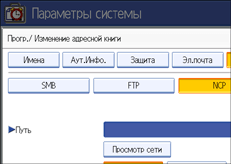
Выберите пункт "Тип соединения".
Если требуется указать папку в дереве NDS, нажмите [NDS]. Если требуется указать папку на сервере NetWare, нажмите [Bindery].
Если для параметра В«Тип соединенияВ» установлено значение [NDS], введите имя пользователя, а затем имя контекста, в котором расположен пользовательский объект. Если используется имя пользователя В«userВ» и имя контекст В«contextВ», введите В«user.contextВ».
Укажите путь.
Для получения подробной информации об указании пути вручную см. раздел "Определение расположения папки NCP вручную".
Для получения подробной информации о поиске пути в сети см. раздел "Определение расположения папки NCP с помощью обзора сети".
Нажмите [Пров.соед.], чтобы проверить правильность указания пути.
Нажмите [Выход].
Нажмите [ОК].
Нажмите [Выход].
Нажмите клавишу [Инструменты пользователя].

Чтобы зарегистрировать имя, см. раздел "Регистрация имен".
Можно ввести имя пользователя, используя не более 128 символов.
Можно ввести пароль, используя не более 64 символов.
Чтобы указать папку, можно ввести путь вручную или найти папку в сети.
Если задана аутентификация пользователей, обратитесь к администратору.
 |
 | Copyright (C) 2009 |

