











 Manuales
 Contenido
 Anterior
 Siguiente


| | | |
| |||
| |||
| | | |
| ManualesContenidoAnteriorSiguiente | | |
Siga el procedimiento que se incluye a continuación para configurar la pantalla inicial Imprimir trabajos y hacer que aparezca.
Selección de la lista de trabajos de impresión inicial
Pulse la tecla [Herramientas usuario].
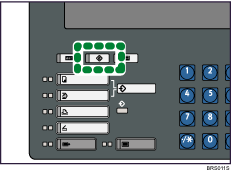
Pulse [Ajustes de impresora].
Aparece el menú Ajustes de impresora.
En la ficha [Sistema], pulse [Lista de trabajos de impresión inicial].
Seleccione [Lista completa] o [Lista por ID de usuario].
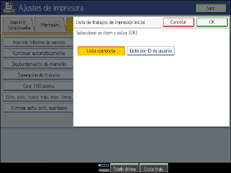
Una vez configurados los valores, aparecerá el tipo seleccionado de la lista de trabajos de impresión.
Visualización de la Lista de trabajos de impresión
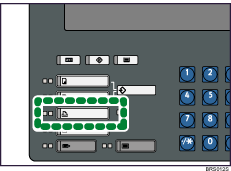
Pulse la tecla [Impresora].
Pulse [Trabajos de impresión].
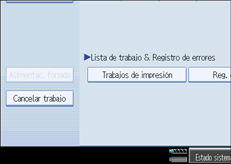
Aparece la pantalla Lista completa o Lista por ID de usuario.
Lista completa
Si selecciona [Lista completa] en [Lista de trabajos de impresión inicial], aparece la siguiente pantalla:
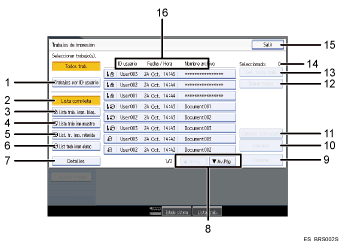
[Trabajos por ID usuario]
Muestra la Lista por ID de usuario.
[Lista completa]
Aparecerá una lista de todos los archivos guardados en la máquina.
[Lista trab. impr. bloq.]
Aparecerá una lista de todos los archivos de impresión bloqueada guardados en la máquina.
[Lista trab imp muestra]
Aparecerá una lista de todos los archivos de impresión de muestra guardados en la máquina únicamente.
[List. tr. imp. retenida]
Aparecerá una lista de todos los archivos de impresión retenida guardados en la máquina únicamente.
[List trab impr almac]
Aparecerá una lista de todos los archivos de impresión almacenada de la máquina.
[Detalles]
Muestra detalles acerca del archivo seleccionado.
[ Re.Pág.]/[
 Av.Pág.]
Si la lista de archivos no cabe en la pantalla, desplácese hacia abajo para ver la lista.
[Eliminar]
Elimina el archivo seleccionado.
[Imprimir]
Imprime el archivo seleccionado.
[Cambiar Contraseña]
Cambia o elimina la contraseña de un archivo si hay una configurada. Para cambiar la contraseña, pulse [Cambiar Contraseña], escriba la contraseña actual y, a continuación, escriba la contraseña nueva en la pantalla de confirmación. Para eliminar la contraseña, pulse [Cambiar Contraseña], deje en blanco el cuadro de introducción y confirmación de una contraseña nueva y, a continuación, pulse [OK].
También puede introducir contraseñas en los archivos de Impresión almacenada que no tengan contraseñas actualmente.
[Borrar todos]
Anula toda la selección.
[Sel. todos trab.]
Selecciona todos los archivos guardados en la máquina.
Seleccionado:
Muestra el número de archivos seleccionados.
[Salir]
Vuelve a la pantalla de Impresora.
ID usuario, fecha y hora y nombre de archivo: mostrar
Muestra la hora en la que se dio la instrucción de imprimir los archivos guardados, los ID de usuario y los nombres de los archivos.
Lista por ID de usuario
Si selecciona [Lista por ID de usuario] en [Lista de trabajos de impresión inicial], aparece la siguiente pantalla:
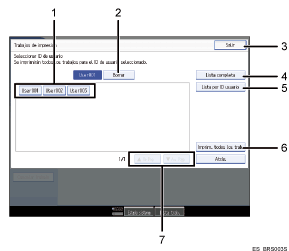
[ID usuario]
Muestra los ID de los usuarios que enviaron archivos a la máquina.
[Borrar]
Borra una selección.
[Salir]
Vuelve a la pantalla de Impresora.
[Lista completa]
Muestra todos los trabajos de impresión.
[Lista por ID usuario]
Muestra la lista de trabajos de impresión de cada ID.
[Imprim. todos los trab.]
Imprime todos los tipos seleccionados de archivos que envió el ID de usuario.
[Re.Pág.]/[Av.Pág.]
Si la lista de archivos no cabe en la pantalla, desplácese hacia abajo para ver la lista.

Es posible seleccionar varios archivos en la pantalla Imprimir trabajos. Para borrar la selección, pulse de nuevo los trabajos de impresión seleccionados.
La pantalla no se actualiza si se almacena un archivo nuevo mientras se está mostrando la lista de archivos almacenados. Para actualizar la pantalla, pulse [Salir] para volver a la pantalla Impresora y, a continuación, pulse [Trabajos de impresión] de nuevo.
Si se almacena un gran número de trabajos de impresión en la máquina, su procesamiento puede ralentizarse temporalmente dependiendo de qué funciones se están utilizando.
Si pulsa [Lista por ID usuario] en la pantalla Lista completa, la pantalla cambia a la pantalla Lista por ID usuario donde [Re.Pág.] aparece en la parte inferior derecha. Pulse [Re.Pág.] para cambiar a la pantalla Lista completa.
Para obtener información detallada acerca de Impresión de muestra, Impresión bloqueada, Impresión retenida o Impresión almacenada, consulte "Impresión desde la pantalla Imprimir trabajos".
 |
 | Copyright (C) 2009 |

