












 Handbücher
 Inhalt
 Zurück
 Weiter


| | | |
| |||
| |||
| | | |
| HandbücherInhaltZurückWeiter | | |
0101: Bildposition quer zu Einzugsrichtung anpassen
Passen Sie die vertikale Position des Druckbilds an. Drücken Sie [+] oder [-], um das Bild nach hinten bzw. vorne zu verschieben.
Einseitiges Drucken (normaler Einzug)
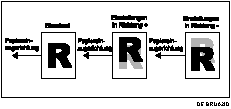
Gleich bei Einzug in umgekehrter Richtung.
Duplexdruck (normaler Einzug)
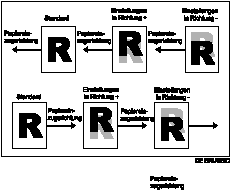
Gleich bei Einzug in umgekehrter Richtung.
Magazin 1
Max.: 2,0 mm
Min.: -2,0 mm
Schritt: 0,1 mm
Die Standardeinstellung ist "0" mm.
Magazin 2
Max.: 2,0 mm
Min.: -2,0 mm
Schritt: 0,1 mm
Die Standardeinstellung ist "0" mm.
Magazin 3
Max.: 2,0 mm
Min.: -2,0 mm
Schritt: 0,1 mm
Die Standardeinstellung ist "0" mm.
Magazin 4
Max.: 2,0 mm
Min.: -2,0 mm
Schritt: 0,1 mm
Die Standardeinstellung ist "0" mm.
Magazin 5
Max.: 2,0 mm
Min.: -2,0 mm
Schritt: 0,1 mm
Die Standardeinstellung ist "0" mm.
Magazin 6
Max.: 2,0 mm
Min.: -2,0 mm
Schritt: 0,1 mm
Die Standardeinstellung ist "0" mm.
Magazin 7
Max.: 2,0 mm
Min.: -2,0 mm
Schritt: 0,1 mm
Die Standardeinstellung ist "0" mm.
Magazin 1 (Rückseite)
Max.: 2,0 mm
Min.: -2,0 mm
Schritt: 0,1 mm
Die Standardeinstellung ist "0" mm.
Magazin 2 (Rückseite)
Max.: 2,0 mm
Min.: -2,0 mm
Schritt: 0,1 mm
Die Standardeinstellung ist "0" mm.
Magazin 3 (Rückseite)
Max.: 2,0 mm
Min.: -2,0 mm
Schritt: 0,1 mm
Die Standardeinstellung ist "0" mm.
Magazin 4 (Rückseite)
Max.: 2,0 mm
Min.: -2,0 mm
Schritt: 0,1 mm
Die Standardeinstellung ist "0" mm.
Magazin 5 (Rückseite)
Max.: 2,0 mm
Min.: -2,0 mm
Schritt: 0,1 mm
Die Standardeinstellung ist "0" mm.
Magazin 6 (Rückseite)
Max.: 2,0 mm
Min.: -2,0 mm
Schritt: 0,1 mm
Die Standardeinstellung ist "0" mm.
Magazin 7 (Rückseite)
Max.: 2,0 mm
Min.: -2,0 mm
Schritt: 0,1 mm
Die Standardeinstellung ist "0" mm.

Wenn Blätter mit der Druckseite nach unten ausgegeben werden, drehen Sie sie horizontal um und überprüfen Sie die Bildposition.
Sie können auch die Funktion Rahmenbild verwenden, um die Bildposition anzupassen: Wählen Sie unter [Testmuster für Bildpositionsanpassung wählen] [Rahmenbild].
0102: Bildposition entlang Einzugsrichtung anpassen
Passen Sie die vertikale Position des Druckbilds an. Drücken Sie [+] oder [-] um die Bildeinzugsrichtung oder umgekehrte Einzugsrichtung zu verschieben.
Einseitiges Drucken (normaler Einzug)
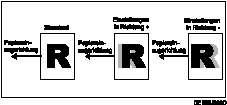
Einseitiges Drucken (umgekehrter Einzug)
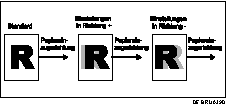
Duplexdruck (normaler Einzug)
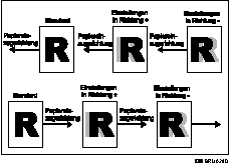
Gleich bei Einzug in umgekehrter Richtung.
Vorderseite
Max.: 2,0 mm
Min.: -2,0 mm
Schritt: 0,1 mm
Die Standardeinstellung ist "0" mm.
Rückseite
Max.: 2,0 mm
Min.: -2,0 mm
Schritt: 0,1 mm
Die Standardeinstellung ist "0" mm.
Vorderseite (Langsame Papiereinzugsgeschw.)
Max.: 2,0 mm
Min.: -2,0 mm
Schritt: 0,1 mm
Die Standardeinstellung ist "0" mm.
Rückseite (Langsame Papiereinzugsgeschw.)
Max.: 2,0 mm
Min.: -2,0 mm
Schritt: 0,1 mm
Die Standardeinstellung ist "0" mm.
Wenn Blätter mit der Druckseite nach unten ausgegeben werden, drehen Sie sie horizontal um und überprüfen Sie die Bildposition.
Sie können auch die Funktion Rahmenbild verwenden, um die Bildposition anzupassen: Wählen Sie unter [Testmuster für Bildpositionsanpassung wählen] [Rahmenbild].
0104: Vergrößerung quer zu Einzugsrichtung anpassen
Hiermit können Sie den Reprofaktor präziser anpassen als mit der normalen Druckeinstellung. Drücken Sie [+], um den Reprofaktor zu erhöhen, bzw. [-], um ihn zu verringern.
Vorderseite
Max.: 0,3 %
Min.: -0,3 %
Schritt: 0,1 %
Die Standardeinstellung ist "0" %.
Rückseite
Max.: 0,3 %
Min.: -0,3 %
Schritt: 0,1 %
Die Standardeinstellung ist "0" %.
0105: Vergrößerung entlang Einzugsrichtung anpassen
Hiermit können Sie den Reprofaktor präziser anpassen als mit der normalen Druckeinstellung. Drücken Sie [+], um den Reprofaktor zu erhöhen, bzw. [-], um ihn zu verringern. Beachten Sie jedoch, dass die Einstellung zum Anpassen der Vergrößerung für die Rückseite nur angewendet wird, wenn die Länge des Kopierpapiers (entlang der Einzugsrichtung) mindestens 330 mm (13,3 Zoll) beträgt.
Vorderseite
Max.: 0,3 %
Min.: -0,3 %
Schritt: 0,1 %
Die Standardeinstellung ist "0" %.
Rückseite
Max.: 0,4 %
Min.: -0,4 %
Schritt: 0,1 %
Die Standardeinstellung ist "0" %.
Die Einstellung für die Vorderseiten wird auf die Vorder- und Rückseiten angewandt, und die Einstellung für die Rückseiten wird nur auf die Rückseiten angewandt.
Wenn die Werte für Vorder- und Rückseite festgelegt sind, wird die Vergrößerungseinstellung für die Rückseiten relativ zum für die "Vorderseite" eingestelltem Wert eingestellt.
0106: Testmuster für Bildpositionsanpassung wählen
Wählen Sie das Testbild, das beim Anpassen der Bildposition verwendet wird.
Kopiertes Bild
Das eingescannte Bild wird gedruckt.
Rahmenbild
Das Rahmenbild wird gedruckt. Das eingescannte Bild wird nicht gedruckt.
0107: Tonerfixiertemperatur anpassen
Passen Sie die Tonerfixiereinheit-Temperatur entsprechend des Papiertyps/der Papierdicke an. Eine höhere Temperatur verbessert die Fixierung des Toners. Eine niedrigere Temperatur verringert Papierwellung, verschlechtert aber die Fixierung des Toners.
Normal
Höher
Hoch
Niedriger
Niedrig
Die Standardeinstellung ist "Normal".
0108: Papiereinzugsgeschwindigkeit anpassen
Wenn Sie anderes Papier als Standardpapier (z. B. dickes Papier oder Spezialpapier) verwenden, wählen Sie eine für den Papiertyp geeignete Papiereinzugsgeschwindigkeit.
Ändern Sie diese Einstellung, wenn die Anpassung von [Tonerfixiertemperatur anpassen] keine zufriedenstellenden Ergebnisse erzeugt.
Normal
Langsamer
Langsam
Die Standardeinstellung ist "Normal".
Die zur Verfügung stehenden Geschwindigkeitseinstellungen variieren entsprechend der Modellserie Ihres Geräts:
Pro907-Serie: Nur "Normal".
Pro1107-Serie: "Normal" oder "Langsamer" kann gewählt werden.
0109: Doppeleinzugerkennung
Hier können Sie angeben, ob der Einzug von zwei oder mehreren Blättern erkannt werden soll. Die Einstellung kann für jedes Magazin unabhängig vorgenommen werden. Bei Auswahl von "Ein" erkennt das Gerät den Einzug von zwei oder mehreren Blättern. Damit wird verhindert, dass leere Blätter zwischen das ausgegebene Papier gelangen.
Wenn Sie Spezialpapier verwenden, können Fehlfunktionen auftreten. Wenn dies passiert, wählen Sie "Aus" und deaktivieren Sie diese Funktion.
Magazin 1
Ein
Aus
Die Standardeinstellung ist "Ein".
Magazin 2
Ein
Aus
Die Standardeinstellung ist "Ein".
Magazin 3
Ein
Aus
Die Standardeinstellung ist "Ein".
Magazin 4
Ein
Aus
Die Standardeinstellung ist "Ein".
Magazin 5
Ein
Aus
Die Standardeinstellung ist "Ein".
Magazin 6
Ein
Aus
Die Standardeinstellung ist "Ein".
Magazin 7
Ein
Aus
Die Standardeinstellung ist "Ein".
Wenn Doppeleinzug erkannt wird
Geben Sie an, wie das Gerät reagiert, wenn es einen Doppeleinzug erkennt.
Ausgesetzt
Auto Auswerfen
Die Standardeinstellung ist "Auto Auswerfen".
0110: Papier wird nach Doppeleinzug automatisch ausgeworfen
Geben Sie an, wie das Gerät reagiert, wenn es einen Doppeleinzug erkennt.
Wenn Sie [Druck fortsetzen] wählen, werden doppelt eingezogene Blätter in das Kontrollmagazin ausgegeben und der Druckvorgang wird fortgesetzt.
Wenn Sie [Ausgesetzt] wählen, gibt das Gerät die doppelt eingezogenen Blätter in die Standardablage aus und zeigt dann eine Meldung an, in der Sie angeben müssen, ob Sie mit dem Druck fortfahren oder ihn abbrechen möchten. Wenn Sie [Ausgesetzt] für Einstellung 0109 wählen, setzt das Gerät unabhängig von der hier festgelegten Einstellung den Druck aus.
Druck fortsetzen
Ausgesetzt
Die Standardeinstellung ist "Ausgesetzt".
0111: Automatische Bildpositionsanpassung quer zu Einzugsrichtung
Legen Sie fest, ob die Abweichung im Papiereinzugsvorgang erkannt und die horizontale Bildposition automatisch angepasst werden soll. Diese Einstellung kann unabhängig für jedes Magazin vorgenommen werden.
Diese Funktion basiert auf dem Sensor, der mit dem von der Oberfläche des Papiers reflektiertem Licht arbeitet, und kann eventuell auf dunklem Papier, transparenten Folien wie OHP-Folien und bedrucktem Papier ohne jegliche Ränder nicht richtig funktionieren. Wenn dies passiert, wählen Sie Aus" und deaktivieren Sie die Funktion.
Magazin 1
Ein
Aus
Die Standardeinstellung ist "Ein".
Magazin 2
Ein
Aus
Die Standardeinstellung ist "Ein".
Magazin 3
Ein
Aus
Die Standardeinstellung ist "Ein".
Magazin 4
Ein
Aus
Die Standardeinstellung ist "Ein".
Magazin 5
Ein
Aus
Die Standardeinstellung ist "Ein".
Magazin 6
Ein
Aus
Die Standardeinstellung ist "Ein".
Magazin 7
Ein
Aus
Die Standardeinstellung ist "Ein".
Rückseite
Ein
Aus
Die Standardeinstellung ist "Ein".
0114: Gebläse-Timer des Breit-LCT anpassen
Geben Sie an, wie lange die Gebläse Luft in die einzelnen Magazine des Breit-LCT leiten sollen. Diese Einstellung kann für jedes Magazin unabhängig vorgenommen werden. Ein höherer Wert für die Dauer verhindert, dass mehrere Blätter dickes, beschichtetes oder anderes Spezialpapier gleichzeitig eingezogen werden und einen Papierstau verursachen.
Magazin 4
Diese Einstellung steuert die Dauer des Luftstroms, der vom Gebläse des Magazins erzeugt wird. Drücken Sie [+] oder [-], um die Dauer des Luftstroms zu verlängern bzw. zu verkürzen.
Max.: 10 Sekunde(n)
Min.: 1 Sekunde(n)
Schritt: 1 Sekunde(n)
Die Standardeinstellung ist "1 Sekunde(n)".
Magazin 5
Diese Einstellung steuert die Dauer des Luftstroms, der vom Gebläse des Magazins erzeugt wird. Drücken Sie [+] oder [-], um die Dauer des Luftstroms zu verlängern bzw. zu verkürzen.
Max.: 10 Sekunde(n)
Min.: 1 Sekunde(n)
Schritt: 1 Sekunde(n)
Die Standardeinstellung ist "1 Sekunde(n)".
Magazin 6
Diese Einstellung steuert die Dauer des Luftstroms, der vom Gebläse des Magazins erzeugt wird. Drücken Sie [+] oder [-], um die Dauer des Luftstroms zu verlängern bzw. zu verkürzen.
Max.: 10 Sekunde(n)
Min.: 1 Sekunde(n)
Schritt: 1 Sekunde(n)
Die Standardeinstellung ist "1 Sekunde(n)".
0116: Bildqualität anpassen
Verwenden Sie diese Funktion zum Reinigen der Trommel. Damit wird verhindert, dass weiße Flecken auf dem Druckbild erscheinen.
0118: Temperatur / Feuchtigkeit um das Gerät
Verwenden Sie diese Funktion zum Anzeigen der Lufttemperatur oder Feuchtigkeit in der Geräteumgebung. Geben Sie diese Werte an Ihren Servicetechniker weiter, wenn er Sie darum bittet.
Temperatur
Feuchtigkeit
0201: Hefterposition / Finisher anpassen
Passen Sie die vertikale Heftposition bei Verwendung des optionalen Finishers an. Drücken Sie [+], um die Position nach vorn (nach oben) zu verschieben, oder [-], um sie nach hinten (nach unten) zu verschieben.
A3 
Max.: 2,0 mm
Min.: -2,0 mm
Schritt: 0,1 mm
Die Standardeinstellung ist "0" mm.
B4 JIS
Max.: 2,0 mm
Min.: -2,0 mm
Schritt: 0,1 mm
Die Standardeinstellung ist "0" mm.
A4
Max.: 2,0 mm
Min.: -2,0 mm
Schritt: 0,1 mm
Die Standardeinstellung ist "0" mm.
A4 
Max.: 2,0 mm
Min.: -2,0 mm
Schritt: 0,1 mm
Die Standardeinstellung ist "0" mm.
B5 JIS
Max.: 2,0 mm
Min.: -2,0 mm
Schritt: 0,1 mm
Die Standardeinstellung ist "0" mm.
B5 JIS
Max.: 2,0 mm
Min.: -2,0 mm
Schritt: 0,1 mm
Die Standardeinstellung ist "0" mm.
11 17
17
Max.: 2,0 mm
Min.: -2,0 mm
Schritt: 0,1 mm
Die Standardeinstellung ist "0" mm.
81/214
Max.: 2,0 mm
Min.: -2,0 mm
Schritt: 0,1 mm
Die Standardeinstellung ist "0" mm.
81/211
Max.: 2,0 mm
Min.: -2,0 mm
Schritt: 0,1 mm
Die Standardeinstellung ist "0" mm.
81/211
Max.: 2,0 mm
Min.: -2,0 mm
Schritt: 0,1 mm
Die Standardeinstellung ist "0" mm.
And. Papierform.
Max.: 2,0 mm
Min.: -2,0 mm
Schritt: 0,1 mm
Die Standardeinstellung ist "0" mm.
0202: Lochposit. entlang Einzugsr. / Finisher anpassen
Passen Sie die horizontale Position der Löcher bei Verwendung des optionalen Finishers an. Drücken Sie [+], um die Position relativ zur Papiereinzugsrichtung nach unten (rechts) zu verschieben, oder [-], um sie nach oben (links) zu verschieben.
2 Löcher Typ JP / EU
Max.: 7,5 mm
Min.: -7,5 mm
Schritt: 0,5 mm
Die Standardeinstellung ist "0" mm.
3 Löcher Typ US
Max.: 7,5 mm
Min.: -7,5 mm
Schritt: 0,5 mm
Die Standardeinstellung ist "0" mm.
4 Löcher Typ EU
Max.: 7,5 mm
Min.: -7,5 mm
Schritt: 0,5 mm
Die Standardeinstellung ist "0" mm.
4 Löcher Typ NE
Max.: 7,5 mm
Min.: -7,5 mm
Schritt: 0,5 mm
Die Standardeinstellung ist "0" mm.
2 Löcher Typ US
Max.: 7,5 mm
Min.: -7,5 mm
Schritt: 0,5 mm
Die Standardeinstellung ist "0" mm.
0301: Hefterposition für Broschüre anpassen
Passen Sie bei Verwendung des optionalen Broschürenfinishers die Position der Heftklammern relativ zur Papiereinzugsrichtung an. Drücken Sie [+], um die Position auf den horizontal ausgerichteten Seiten nach rechts zu verschieben, oder [-] um sie nach links zu verschieben.
A3
Max.: 1,0 mm
Min.: -1,0 mm
Schritt: 0,2 mm
Die Standardeinstellung ist "0" mm.
B4 JIS
Max.: 1,0 mm
Min.: -1,0 mm
Schritt: 0,2 mm
Die Standardeinstellung ist "0" mm.
A4
Max.: 1,0 mm
Min.: -1,0 mm
Schritt: 0,2 mm
Die Standardeinstellung ist "0" mm.
B5 JIS
Max.: 1,0 mm
Min.: -1,0 mm
Schritt: 0,2 mm
Die Standardeinstellung ist "0" mm.
1218
Max.: 1,0 mm
Min.: -1,0 mm
Schritt: 0,2 mm
Die Standardeinstellung ist "0" mm.
1319
Max.: 1,0 mm
Min.: -1,0 mm
Schritt: 0,2 mm
Die Standardeinstellung ist "0" mm.
1117
Max.: 1,0 mm
Min.: -1,0 mm
Schritt: 0,2 mm
Die Standardeinstellung ist "0" mm.
81/214
Max.: 1,0 mm
Min.: -1,0 mm
Schritt: 0,2 mm
Die Standardeinstellung ist "0" mm.
81/211
Max.: 1,0 mm
Min.: -1,0 mm
Schritt: 0,2 mm
Die Standardeinstellung ist "0" mm.
And. Papierform.
Max.: 1,0 mm
Min.: -1,0 mm
Schritt: 0,2 mm
Die Standardeinstellung ist "0" mm.
0302: Falzposition für Broschüre anpassen
Passen Sie bei Verwendung des optionalen Broschürenfinishers die Position der Heftklammern relativ zur Papiereinzugsrichtung an. Drücken Sie [+], um die Position auf den horizontal ausgerichteten Seiten nach rechts zu verschieben, oder [-] um sie nach links zu verschieben.
A3
Max.: 1,0 mm
Min.: -1,0 mm
Schritt: 0,2 mm
Die Standardeinstellung ist "0" mm.
B4 JIS
Max.: 1,0 mm
Min.: -1,0 mm
Schritt: 0,2 mm
Die Standardeinstellung ist "0" mm.
A4
Max.: 1,0 mm
Min.: -1,0 mm
Schritt: 0,2 mm
Die Standardeinstellung ist "0" mm.
B5 JIS
Max.: 1,0 mm
Min.: -1,0 mm
Schritt: 0,2 mm
Die Standardeinstellung ist "0" mm.
1218
Max.: 1,0 mm
Min.: -1,0 mm
Schritt: 0,2 mm
Die Standardeinstellung ist "0" mm.
1319
Max.: 1,0 mm
Min.: -1,0 mm
Schritt: 0,2 mm
Die Standardeinstellung ist "0" mm.
1117
Max.: 1,0 mm
Min.: -1,0 mm
Schritt: 0,2 mm
Die Standardeinstellung ist "0" mm.
81/214
Max.: 1,0 mm
Min.: -1,0 mm
Schritt: 0,2 mm
Die Standardeinstellung ist "0" mm.
81/211
Max.: 1,0 mm
Min.: -1,0 mm
Schritt: 0,2 mm
Die Standardeinstellung ist "0" mm.
And. Papierform.
Max.: 1,0 mm
Min.: -1,0 mm
Schritt: 0,2 mm
Die Standardeinstellung ist "0" mm.
0303: Hefterposition / Broschürenfinisher anpassen
Passt die vertikale Position der Heftklammern für Broschüren bei Verwendung des optionalen Broschürenfinishers an. Drücken Sie [+], um die Position nach oben (zurück) zu verschieben, und [-], um sie nach unten (vor) zu verschieben.
A3
Max.: 1,0 mm
Min.: -1,0 mm
Schritt: 0,5 mm
Die Standardeinstellung ist "0" mm.
B4 JIS
Max.: 1,0 mm
Min.: -1,0 mm
Schritt: 0,5 mm
Die Standardeinstellung ist "0" mm.
A4
Max.: 1,0 mm
Min.: -1,0 mm
Schritt: 0,5 mm
Die Standardeinstellung ist "0" mm.
A4
Max.: 1,0 mm
Min.: -1,0 mm
Schritt: 0,5 mm
Die Standardeinstellung ist "0" mm.
B5 JIS
Max.: 1,0 mm
Min.: -1,0 mm
Schritt: 0,5 mm
Die Standardeinstellung ist "0" mm.
B5 JIS
Max.: 1,0 mm
Min.: -1,0 mm
Schritt: 0,5 mm
Die Standardeinstellung ist "0" mm.
1117
Max.: 1,0 mm
Min.: -1,0 mm
Schritt: 0,5 mm
Die Standardeinstellung ist "0" mm.
81/214
Max.: 1,0 mm
Min.: -1,0 mm
Schritt: 0,5 mm
Die Standardeinstellung ist "0" mm.
81/211
Max.: 1,0 mm
Min.: -1,0 mm
Schritt: 0,5 mm
Die Standardeinstellung ist "0" mm.
81/211
Max.: 1,0 mm
Min.: -1,0 mm
Schritt: 0,5 mm
Die Standardeinstellung ist "0" mm.
8K
Max.: 1,0 mm
Min.: -1,0 mm
Schritt: 0,5 mm
Die Standardeinstellung ist "0" mm.
16K
Max.: 1,0 mm
Min.: -1,0 mm
Schritt: 0,5 mm
Die Standardeinstellung ist "0" mm.
16K
Max.: 1,0 mm
Min.: -1,0 mm
Schritt: 0,5 mm
Die Standardeinstellung ist "0" mm.
And. Papierform.
Max.: 1,0 mm
Min.: -1,0 mm
Schritt: 0,5 mm
Die Standardeinstellung ist "0" mm.
0304: Lochposit. entlang Einzugsr. / Broschürenfinisher anpassen
Passen Sie die horizontale Position der Löcher bei Verwendung des optionalen Broschürenfinishers an. Drücken Sie [+], um die Position nach vorn (oben) zu verschieben, oder [-], um sie nach hinten (unten) zu verschieben.
2 Löcher Typ JP / EU
Max.: 2,0 mm
Min.: -2,0 mm
Schritt: 0,5 mm
Die Standardeinstellung ist "0" mm.
3 Löcher Typ US
Max.: 2,0 mm
Min.: -2,0 mm
Schritt: 0,5 mm
Die Standardeinstellung ist "0" mm.
4 Löcher Typ EU
Max.: 2,0 mm
Min.: -2,0 mm
Schritt: 0,5 mm
Die Standardeinstellung ist "0" mm.
4 Löcher Typ NE
Max.: 2,0 mm
Min.: -2,0 mm
Schritt: 0,5 mm
Die Standardeinstellung ist "0" mm.
2 Löcher Typ US
Max.: 2,0 mm
Min.: -2,0 mm
Schritt: 0,5 mm
Die Standardeinstellung ist "0" mm.
0305: Lochposit. entlang Einzugsr. / Broschürenfinisher anpassen
Passen Sie die horizontale Position der Löcher bei Verwendung des optionalen Broschürenfinishers an. Drücken Sie [+], um die Löcher relativ zur Papiereinzugsrichtung in Richtung oberen Rand (nach links) zu verschieben, und [-], um sie relativ zur Papiereinzugsrichtung in Richtung unteren Rand (nach rechts) zu verschieben.
2 Löcher Typ JP / EU
Max.: 4,0 mm
Min.: -4,0 mm
Schritt: 0,5 mm
Die Standardeinstellung ist "0" mm.
3 Löcher Typ US
Max.: 4,0 mm
Min.: -4,0 mm
Schritt: 0,5 mm
Die Standardeinstellung ist "0" mm.
4 Löcher Typ EU
Max.: 4,0 mm
Min.: -4,0 mm
Schritt: 0,5 mm
Die Standardeinstellung ist "0" mm.
4 Löcher Typ NE
Max.: 4,0 mm
Min.: -4,0 mm
Schritt: 0,5 mm
Die Standardeinstellung ist "0" mm.
2 Löcher Typ US
Max.: 4,0 mm
Min.: -4,0 mm
Schritt: 0,5 mm
Die Standardeinstellung ist "0" mm.
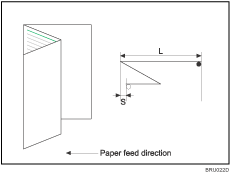
0501: Z-Falz-Position 1 anpassen
Passen Sie die Breite des unteren Endsegments bzw. der unteren Endsegmente von Blättern mit Z-Falzung bei Verwendung der optionalen Multi-Falzeinheit an. Drücken Sie [+], um das Endsegment breiter zu machen, oder [-], um es schmaler zu machen.
Die Markierung  gibt die Vorderkante (relativ zur Papiereinzugsrichtung) an und die Markierung
  die Hinterkante.
A3
Max.: 4,0 mm
Min.: -4,0 mm
Schritt: 0,2 mm
Die Standardeinstellung ist "0" mm.
B4 JIS
Max.: 4,0 mm
Min.: -4,0 mm
Schritt: 0,2 mm
Die Standardeinstellung ist "0" mm.
A4
Max.: 4,0 mm
Min.: -4,0 mm
Schritt: 0,2 mm
Die Standardeinstellung ist "0" mm.
1117
Max.: 4,0 mm
Min.: -4,0 mm
Schritt: 0,2 mm
Die Standardeinstellung ist "0" mm.
81/214
Max.: 4,0 mm
Min.: -4,0 mm
Schritt: 0,2 mm
Die Standardeinstellung ist "0" mm.
81/211
Max.: 4,0 mm
Min.: -4,0 mm
Schritt: 0,2 mm
Die Standardeinstellung ist "0" mm.
1218
Max.: 4,0 mm
Min.: -4,0 mm
Schritt: 0,2 mm
Die Standardeinstellung ist "0" mm.
8K
Max.: 4,0 mm
Min.: -4,0 mm
Schritt: 0,2 mm
Die Standardeinstellung ist "0" mm.
And. Papierform.
Max.: 4,0 mm
Min.: -4,0 mm
Schritt: 0,2 mm
Die Standardeinstellung ist "0" mm.
0502: Z-Falz-Position 2 anpassen
Passen Sie die Gesamtgröße (L) der Blätter mit Z-Falzung bei Verwendung der optionalen Multi-Falzeinheit an. Drücken Sie [+], um die Gesamtgröße zu erhöhen, oder [-], um sie zu verringern.
Die Markierung gibt die Vorderkante (relativ zur Papiereinzugsrichtung) an und die Markierung die Hinterkante.
A3
Max.: 4,0 mm
Min.: -4,0 mm
Schritt: 0,2 mm
Die Standardeinstellung ist "0" mm.
B4 JIS
Max.: 4,0 mm
Min.: -4,0 mm
Schritt: 0,2 mm
Die Standardeinstellung ist "0" mm.
A4
Max.: 4,0 mm
Min.: -4,0 mm
Schritt: 0,2 mm
Die Standardeinstellung ist "0" mm.
1117
Max.: 4,0 mm
Min.: -4,0 mm
Schritt: 0,2 mm
Die Standardeinstellung ist "0" mm.
81/214
Max.: 4,0 mm
Min.: -4,0 mm
Schritt: 0,2 mm
Die Standardeinstellung ist "0" mm.
81/211
Max.: 4,0 mm
Min.: -4,0 mm
Schritt: 0,2 mm
Die Standardeinstellung ist "0" mm.
1218
Max.: 4,0 mm
Min.: -4,0 mm
Schritt: 0,2 mm
Die Standardeinstellung ist "0" mm.
8K
Max.: 4,0 mm
Min.: -4,0 mm
Schritt: 0,2 mm
Die Standardeinstellung ist "0" mm.
And. Papierform.
Max.: 4,0 mm
Min.: -4,0 mm
Schritt: 0,2 mm
Die Standardeinstellung ist "0" mm.
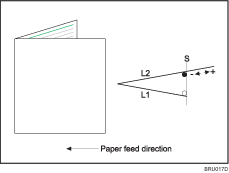
0503: Einbruchfalz-Posititon anpassen
Passen Sie die Falzposition (S) von Blättern mit Einbruchfalzung bei Verwendung der optionalen Multi-Falzeinheit an. Drücken Sie [+], um den Falz nach rechts zu verschieben, oder [-], um ihn nach links zu verschieben.
Die Markierung gibt die Vorderkante (relativ zur Papiereinzugsrichtung) an und die Markierung die Hinterkante.
A3
Max.: 4,0 mm
Min.: -4,0 mm
Schritt: 0,2 mm
Die Standardeinstellung ist "0" mm.
B4 JIS
Max.: 4,0 mm
Min.: -4,0 mm
Schritt: 0,2 mm
Die Standardeinstellung ist "0" mm.
A4
Max.: 4,0 mm
Min.: -4,0 mm
Schritt: 0,2 mm
Die Standardeinstellung ist "0" mm.
1117
Max.: 4,0 mm
Min.: -4,0 mm
Schritt: 0,2 mm
Die Standardeinstellung ist "0" mm.
81/214
Max.: 4,0 mm
Min.: -4,0 mm
Schritt: 0,2 mm
Die Standardeinstellung ist "0" mm.
81/211
Max.: 4,0 mm
Min.: -4,0 mm
Schritt: 0,2 mm
Die Standardeinstellung ist "0" mm.
1218
Max.: 4,0 mm
Min.: -4,0 mm
Schritt: 0,2 mm
Die Standardeinstellung ist "0" mm.
8K
Max.: 4,0 mm
Min.: -4,0 mm
Schritt: 0,2 mm
Die Standardeinstellung ist "0" mm.
B5 JIS
Max.: 4,0 mm
Min.: -4,0 mm
Schritt: 0,2 mm
Die Standardeinstellung ist "0" mm.
13191/5
Max.: 4,0 mm
Min.: -4,0 mm
Schritt: 0,2 mm
Die Standardeinstellung ist "0" mm.
1319
Max.: 4,0 mm
Min.: -4,0 mm
Schritt: 0,2 mm
Die Standardeinstellung ist "0" mm.
123/5191/5
Max.: 4,0 mm
Min.: -4,0 mm
Schritt: 0,2 mm
Die Standardeinstellung ist "0" mm.
123/5181/2
Max.: 4,0 mm
Min.: -4,0 mm
Schritt: 0,2 mm
Die Standardeinstellung ist "0" mm.
1318
Max.: 4,0 mm
Min.: -4,0 mm
Schritt: 0,2 mm
Die Standardeinstellung ist "0" mm.
SRA3
Max.: 4,0 mm
Min.: -4,0 mm
Schritt: 0,2 mm
Die Standardeinstellung ist "0" mm.
SRA4
Max.: 4,0 mm
Min.: -4,0 mm
Schritt: 0,2 mm
Die Standardeinstellung ist "0" mm.
226310 mm
Max.: 4,0 mm
Min.: -4,0 mm
Schritt: 0,2 mm
Die Standardeinstellung ist "0" mm.
310432 mm
Max.: 4,0 mm
Min.: -4,0 mm
Schritt: 0,2 mm
Die Standardeinstellung ist "0" mm.
And. Papierform.
Max.: 4,0 mm
Min.: -4,0 mm
Schritt: 0,2 mm
Die Standardeinstellung ist "0" mm.
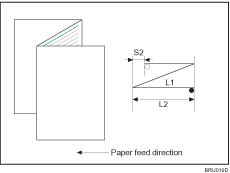
0504: Zickzackfalz-Position 1 anpassen
Passen Sie die Falzposition für das untere Segment (S2) von Blättern mit Zickzackfalzung bei Verwendung der optionalen Multi-Falzeinheit an.
Wenn Sie Multifalz festlegen, können Sie die Position der Falze nicht ändern. Die angepassten Einstellungen werden gelöscht, wenn Sie nach der Aufforderung, Multifalz zu wählen, [OK] drücken.
Die Markierung gibt die Vorderkante (relativ zur Papiereinzugsrichtung) an und die Markierung die Hinterkante.
A3
Max.: 4,0 mm
Min.: -4,0 mm
Schritt: 0,2 mm
Die Standardeinstellung ist "0" mm.
B4 JIS
Max.: 4,0 mm
Min.: -4,0 mm
Schritt: 0,2 mm
Die Standardeinstellung ist "0" mm.
A4
Max.: 4,0 mm
Min.: -4,0 mm
Schritt: 0,2 mm
Die Standardeinstellung ist "0" mm.
1117
Max.: 4,0 mm
Min.: -4,0 mm
Schritt: 0,2 mm
Die Standardeinstellung ist "0" mm.
81/214
Max.: 4,0 mm
Min.: -4,0 mm
Schritt: 0,2 mm
Die Standardeinstellung ist "0" mm.
81/211
Max.: 4,0 mm
Min.: -4,0 mm
Schritt: 0,2 mm
Die Standardeinstellung ist "0" mm.
1218
Max.: 4,0 mm
Min.: -4,0 mm
Schritt: 0,2 mm
Die Standardeinstellung ist "0" mm.
8K
Max.: 4,0 mm
Min.: -4,0 mm
Schritt: 0,2 mm
Die Standardeinstellung ist "0" mm.
B5 JIS
Max.: 3,0 mm
Min.: -3,0 mm
Schritt: 0,2 mm
Die Standardeinstellung ist "0" mm.
And. Papierform.
Max.: 4,0 mm
Min.: -4,0 mm
Schritt: 0,2 mm
Die Standardeinstellung ist "0" mm.
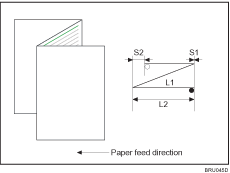
0505: Zickzackfalz-Position 2 anpassen
Passen Sie die gesamte Falzgröße (L2) von Blättern mit Zickzackfalzung bei Verwendung der optionalen Multi-Falzeinheit an.
Wenn Sie Multifalz festlegen, können Sie die Gesamtgröße der Falze nicht ändern. Die angepassten Einstellungen werden gelöscht, wenn Sie nach der Aufforderung, Multifalz zu wählen, [OK] drücken.
Die Markierung gibt die Vorderkante (relativ zur Papiereinzugsrichtung) an und die Markierung die Hinterkante.
A3
Max.: 4,0 mm
Min.: -4,0 mm
Schritt: 0,2 mm
Die Standardeinstellung ist "0" mm.
B4 JIS
Max.: 4,0 mm
Min.: -4,0 mm
Schritt: 0,2 mm
Die Standardeinstellung ist "0" mm.
A4
Max.: 4,0 mm
Min.: -4,0 mm
Schritt: 0,2 mm
Die Standardeinstellung ist "0" mm.
1117
Max.: 4,0 mm
Min.: -4,0 mm
Schritt: 0,2 mm
Die Standardeinstellung ist "0" mm.
81/214
Max.: 4,0 mm
Min.: -4,0 mm
Schritt: 0,2 mm
Die Standardeinstellung ist "0" mm.
81/211
Max.: 4,0 mm
Min.: -4,0 mm
Schritt: 0,2 mm
Die Standardeinstellung ist "0" mm.
1218
Max.: 4,0 mm
Min.: -4,0 mm
Schritt: 0,2 mm
Die Standardeinstellung ist "0" mm.
8K
Max.: 4,0 mm
Min.: -4,0 mm
Schritt: 0,2 mm
Die Standardeinstellung ist "0" mm.
B5 JIS
Max.: 3,0 mm
Min.: -3,0 mm
Schritt: 0,2 mm
Die Standardeinstellung ist "0" mm.
And. Papierform.
Max.: 4,0 mm
Min.: -4,0 mm
Schritt: 0,2 mm
Die Standardeinstellung ist "0" mm.
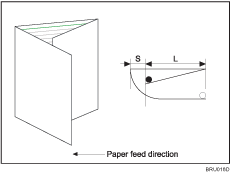
0506: Wickelfalz-Position 1 anpassen
Passen Sie die Falzposition des unteren Segments (S) von Blättern mit Wickelfalzung bei Verwendung der optionalen Multi-Falzeinheit an.
Die Markierung gibt die Vorderkante (relativ zur Papiereinzugsrichtung) an und die Markierung die Hinterkante.
A3
Max.: 4,0 mm
Min.: -4,0 mm
Schritt: 0,2 mm
Die Standardeinstellung ist "0" mm.
B4 JIS
Max.: 4,0 mm
Min.: -4,0 mm
Schritt: 0,2 mm
Die Standardeinstellung ist "0" mm.
A4
Max.: 4,0 mm
Min.: -4,0 mm
Schritt: 0,2 mm
Die Standardeinstellung ist "0" mm.
1117
Max.: 4,0 mm
Min.: -4,0 mm
Schritt: 0,2 mm
Die Standardeinstellung ist "0" mm.
81/214
Max.: 4,0 mm
Min.: -4,0 mm
Schritt: 0,2 mm
Die Standardeinstellung ist "0" mm.
81/211
Max.: 4,0 mm
Min.: -4,0 mm
Schritt: 0,2 mm
Die Standardeinstellung ist "0" mm.
1218
Max.: 4,0 mm
Min.: -4,0 mm
Schritt: 0,2 mm
Die Standardeinstellung ist "0" mm.
8K
Max.: 4,0 mm
Min.: -4,0 mm
Schritt: 0,2 mm
Die Standardeinstellung ist "0" mm.
B5 JIS
Max.: 4,0 mm
Min.: -4,0 mm
Schritt: 0,2 mm
Die Standardeinstellung ist "0" mm.
And. Papierform.
Max.: 4,0 mm
Min.: -4,0 mm
Schritt: 0,2 mm
Die Standardeinstellung ist "0" mm.
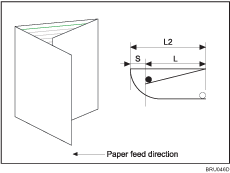
0507: Wickelfalz-Position 2 anpassen
Passen Sie die gesamte Falzgröße (L2) von Blättern mit Wickelfalzung bei Verwendung der optionalen Multi-Falzeinheit an.
Die Markierung gibt die Vorderkante (relativ zur Papiereinzugsrichtung) an und die Markierung die Hinterkante.
A3
Max.: 4,0 mm
Min.: -4,0 mm
Schritt: 0,2 mm
Die Standardeinstellung ist "0" mm.
B4 JIS
Max.: 4,0 mm
Min.: -4,0 mm
Schritt: 0,2 mm
Die Standardeinstellung ist "0" mm.
A4
Max.: 4,0 mm
Min.: -4,0 mm
Schritt: 0,2 mm
Die Standardeinstellung ist "0" mm.
1117
Max.: 4,0 mm
Min.: -4,0 mm
Schritt: 0,2 mm
Die Standardeinstellung ist "0" mm.
81/214
Max.: 4,0 mm
Min.: -4,0 mm
Schritt: 0,2 mm
Die Standardeinstellung ist "0" mm.
81/211
Max.: 4,0 mm
Min.: -4,0 mm
Schritt: 0,2 mm
Die Standardeinstellung ist "0" mm.
1218
Max.: 4,0 mm
Min.: -4,0 mm
Schritt: 0,2 mm
Die Standardeinstellung ist "0" mm.
8K
Max.: 4,0 mm
Min.: -4,0 mm
Schritt: 0,2 mm
Die Standardeinstellung ist "0" mm.
B5 JIS
Max.: 4,0 mm
Min.: -4,0 mm
Schritt: 0,2 mm
Die Standardeinstellung ist "0" mm.
And. Papierform.
Max.: 4,0 mm
Min.: -4,0 mm
Schritt: 0,2 mm
Die Standardeinstellung ist "0" mm.
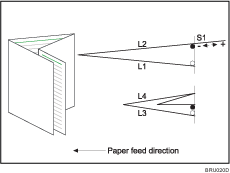
0508: Doppelparallelfalz-Position 1 anpassen
Passen Sie die Falzbreite für Segment 1 von Blättern mit Doppelparallelfalzung (S1) bei Verwendung der optionalen Multi-Falzeinheit an. Drücken Sie [+], um die Segmentbreite (L1) zu vergrößern, oder [-], um sie zu verringern.
Die Abbildung zeigt rechts oben ein teilweise geöffnetes Blatt mit Doppelparallelfalzung (halb gefaltet) und rechts unten ein komplett gefaltetes Blatt. Die Markierung gibt die Vorderkante (relativ zur Papiereinzugsrichtung) an und die Markierung die Hinterkante.
A3
Max.: 4,0 mm
Min.: -4,0 mm
Schritt: 0,2 mm
Die Standardeinstellung ist "0" mm.
B4 JIS
Max.: 4,0 mm
Min.: -4,0 mm
Schritt: 0,2 mm
Die Standardeinstellung ist "0" mm.
A4
Max.: 4,0 mm
Min.: -4,0 mm
Schritt: 0,2 mm
Die Standardeinstellung ist "0" mm.
1117
Max.: 4,0 mm
Min.: -4,0 mm
Schritt: 0,2 mm
Die Standardeinstellung ist "0" mm.
81/214
Max.: 4,0 mm
Min.: -4,0 mm
Schritt: 0,2 mm
Die Standardeinstellung ist "0" mm.
81/211
Max.: 4,0 mm
Min.: -4,0 mm
Schritt: 0,2 mm
Die Standardeinstellung ist "0" mm.
1218
Max.: 4,0 mm
Min.: -4,0 mm
Schritt: 0,2 mm
Die Standardeinstellung ist "0" mm.
8K
Max.: 4,0 mm
Min.: -4,0 mm
Schritt: 0,2 mm
Die Standardeinstellung ist "0" mm.
B5 JIS
Max.: 4,0 mm
Min.: -4,0 mm
Schritt: 0,2 mm
Die Standardeinstellung ist "0" mm.
And. Papierform.
Max.: 4,0 mm
Min.: -4,0 mm
Schritt: 0,2 mm
Die Standardeinstellung ist "0" mm.
0509: Doppelparallelfalz-Position 2 anpassen
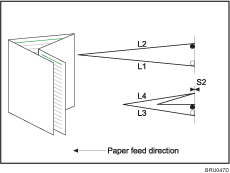
Passen Sie die Falzbreite für Segment 2 von Blättern mit Doppelparallelfalzung (S2) bei Verwendung der optionalen Multi-Falzeinheit an. Drücken Sie [+], um die Segmentbreite (L3) zu vergrößern, oder [-], um sie zu verringern.
Die Abbildung zeigt rechts oben ein teilweise geöffnetes Blatt mit Doppelparallelfalzung (halb gefaltet) und rechts unten ein komplett gefaltetes Blatt. Die Markierung gibt die Vorderkante (relativ zur Papiereinzugsrichtung) an und die Markierung die Hinterkante.
A3
Max.: 4,0 mm
Min.: -4,0 mm
Schritt: 0,2 mm
Die Standardeinstellung ist "0" mm.
B4 JIS
Max.: 4,0 mm
Min.: -4,0 mm
Schritt: 0,2 mm
Die Standardeinstellung ist "0" mm.
A4
Max.: 4,0 mm
Min.: -4,0 mm
Schritt: 0,2 mm
Die Standardeinstellung ist "0" mm.
1117
Max.: 4,0 mm
Min.: -4,0 mm
Schritt: 0,2 mm
Die Standardeinstellung ist "0" mm.
81/214
Max.: 4,0 mm
Min.: -4,0 mm
Schritt: 0,2 mm
Die Standardeinstellung ist "0" mm.
81/211
Max.: 4,0 mm
Min.: -4,0 mm
Schritt: 0,2 mm
Die Standardeinstellung ist "0" mm.
1218
Max.: 4,0 mm
Min.: -4,0 mm
Schritt: 0,2 mm
Die Standardeinstellung ist "0" mm.
8K
Max.: 4,0 mm
Min.: -4,0 mm
Schritt: 0,2 mm
Die Standardeinstellung ist "0" mm.
B5 JIS
Max.: 4,0 mm
Min.: -4,0 mm
Schritt: 0,2 mm
Die Standardeinstellung ist "0" mm.
And. Papierform.
Max.: 4,0 mm
Min.: -4,0 mm
Schritt: 0,2 mm
Die Standardeinstellung ist "0" mm.
0510: Fensterfalz-Position 1 anpassen
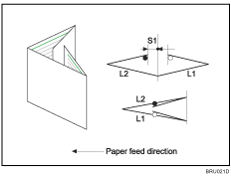
Passen Sie die Falzposition (S1) für Segment 1 von Blättern mit Fensterfalzung bei Verwendung der optionalen Multi-Falzeinheit an.
Die Abbildung zeigt rechts oben ein teilweise geöffnetes Blatt mit Doppelparallelfalzung (halb gefaltet) und rechts unten ein komplett gefaltetes Blatt. Die Markierung gibt die Vorderkante (relativ zur Papiereinzugsrichtung) an und die Markierung die Hinterkante.
A3
Max.: 4,0 mm
Min.: -4,0 mm
Schritt: 0,2 mm
Die Standardeinstellung ist "0" mm.
B4 JIS
Max.: 4,0 mm
Min.: -4,0 mm
Schritt: 0,2 mm
Die Standardeinstellung ist "0" mm.
A4
Max.: 4,0 mm
Min.: -4,0 mm
Schritt: 0,2 mm
Die Standardeinstellung ist "0" mm.
1117
Max.: 4,0 mm
Min.: -4,0 mm
Schritt: 0,2 mm
Die Standardeinstellung ist "0" mm.
81/214
Max.: 4,0 mm
Min.: -4,0 mm
Schritt: 0,2 mm
Die Standardeinstellung ist "0" mm.
81/211
Max.: 4,0 mm
Min.: -4,0 mm
Schritt: 0,2 mm
Die Standardeinstellung ist "0" mm.
8K
Max.: 4,0 mm
Min.: -4,0 mm
Schritt: 0,2 mm
Die Standardeinstellung ist "0" mm.
B5 JIS
Max.: 4,0 mm
Min.: -4,0 mm
Schritt: 0,2 mm
Die Standardeinstellung ist "0" mm.
And. Papierform.
Max.: 4,0 mm
Min.: -4,0 mm
Schritt: 0,2 mm
Die Standardeinstellung ist "0" mm.
0511: Fensterfalz-Position 2 anpassen
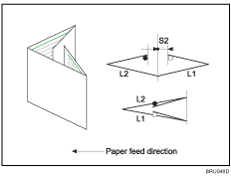
Passen Sie die Falzposition (S2) für Segment 2 von Blättern mit Fensterfalzung bei Verwendung der optionalen Multi-Falzeinheit an.
Die Abbildung zeigt rechts oben ein teilweise geöffnetes Blatt mit Doppelparallelfalzung (halb gefaltet) und rechts unten ein komplett gefaltetes Blatt. Die Markierung gibt die Vorderkante (relativ zur Papiereinzugsrichtung) an und die Markierung die Hinterkante.
A3
Max.: 4,0 mm
Min.: -4,0 mm
Schritt: 0,2 mm
Die Standardeinstellung ist "0" mm.
B4 JIS
Max.: 4,0 mm
Min.: -4,0 mm
Schritt: 0,2 mm
Die Standardeinstellung ist "0" mm.
A4
Max.: 4,0 mm
Min.: -4,0 mm
Schritt: 0,2 mm
Die Standardeinstellung ist "0" mm.
1117
Max.: 4,0 mm
Min.: -4,0 mm
Schritt: 0,2 mm
Die Standardeinstellung ist "0" mm.
81/214
Max.: 4,0 mm
Min.: -4,0 mm
Schritt: 0,2 mm
Die Standardeinstellung ist "0" mm.
81/211
Max.: 4,0 mm
Min.: -4,0 mm
Schritt: 0,2 mm
Die Standardeinstellung ist "0" mm.
8K
Max.: 4,0 mm
Min.: -4,0 mm
Schritt: 0,2 mm
Die Standardeinstellung ist "0" mm.
B5 JIS
Max.: 4,0 mm
Min.: -4,0 mm
Schritt: 0,2 mm
Die Standardeinstellung ist "0" mm.
And. Papierform.
Max.: 4,0 mm
Min.: -4,0 mm
Schritt: 0,2 mm
Die Standardeinstellung ist "0" mm.
0512: Fensterfalz-Position 3 anpassen
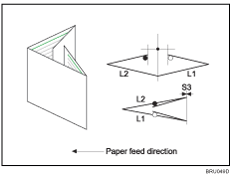
Passen Sie die Falzposition (S3) für Segment 3 von Blättern mit Fensterfalzung bei Verwendung der optionalen Multi-Falzeinheit an.
Die Abbildung zeigt rechts oben ein teilweise geöffnetes Blatt mit Doppelparallelfalzung (halb gefaltet) und rechts unten ein komplett gefaltetes Blatt. Die Markierung gibt die Vorderkante (relativ zur Papiereinzugsrichtung) an und die Markierung die Hinterkante.
A3
Max.: 4,0 mm
Min.: -4,0 mm
Schritt: 0,2 mm
Die Standardeinstellung ist "0" mm.
B4 JIS
Max.: 4,0 mm
Min.: -4,0 mm
Schritt: 0,2 mm
Die Standardeinstellung ist "0" mm.
A4
Max.: 4,0 mm
Min.: -4,0 mm
Schritt: 0,2 mm
Die Standardeinstellung ist "0" mm.
1117
Max.: 4,0 mm
Min.: -4,0 mm
Schritt: 0,2 mm
Die Standardeinstellung ist "0" mm.
1218
Max.: 4,0 mm
Min.: -4,0 mm
Schritt: 0,2 mm
Die Standardeinstellung ist "0" mm.
81/214
Max.: 4,0 mm
Min.: -4,0 mm
Schritt: 0,2 mm
Die Standardeinstellung ist "0" mm.
81/211
Max.: 4,0 mm
Min.: -4,0 mm
Schritt: 0,2 mm
Die Standardeinstellung ist "0" mm.
8K
Max.: 4,0 mm
Min.: -4,0 mm
Schritt: 0,2 mm
Die Standardeinstellung ist "0" mm.
B5 JIS
Max.: 4,0 mm
Min.: -4,0 mm
Schritt: 0,2 mm
Die Standardeinstellung ist "0" mm.
And. Papierform.
Max.: 4,0 mm
Min.: -4,0 mm
Schritt: 0,2 mm
Die Standardeinstellung ist "0" mm.
0901: Alle Anpassungseinstellungen zurücksetzen
Drücken Sie [Start], um die Standardwerte der Anpassungseinstellungen wiederherzustellen.
 |
 | Copyright (C) 2009 |
