












 Handbücher
 Inhalt
 Zurück
 Weiter


| | | |
| |||
| |||
| | | |
| HandbücherInhaltZurückWeiter | | |
Es werden gespeicherte Dokumente gedruckt.
Mit Web Image Monitor können Sie über Ihren PC ein auf dem Document Server gespeichertes Dokument drucken.
Wählen Sie das zu druckende Dokument.
Wenn ein Passwort eingerichtet wurde, geben Sie dieses ein und drücken Sie dann auf [OK].
Wiederholen Sie den Schritt 1, wenn Sie zwei oder mehr Dokumente gleichzeitig drucken möchten.
Es können bis zu 30 Dokumente gedruckt werden.
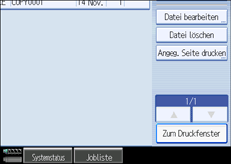
Um die Druckbedingungen einzustellen, drücken Sie auf [Zum Druckfenster].
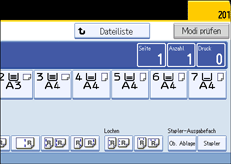
Die Druckbedingungsansicht wird angezeigt. Anwendername, Dokumentenname und die Druckreihenfolge dieses Dokuments werden angezeigt.
Geben Sie die Anzahl der Kopien mithilfe der Zehnertastatur ein.
Die maximale einstellbare Anzahl ist 999.
Drücken Sie die Taste [Start].
Der Druckvorgang wird gestartet.

Sie können mit [Anwendername] oder [Dateiname] auf der linken Seite der Anzeige nach dem Zieldokument suchen.
Sie können die Dokumente in Bezug auf Anwendernamen, Dateinamen oder Erstellungsdatum sortieren. Wählen Sie das Element, das zum Sortieren verwendet werden soll.
Einige der gewählten Dokumente werden eventuell wegen Abweichungen in Format oder Auflösung nicht gedruckt.
Löschen Sie beim Ändern der Druckreihenfolge die Markierung, und geben Sie dann die Reihenfolge korrekt an.
Die Auswahl wird durch das Drücken auf die Taste [Gesamtlöschen] gelöscht.
Die ausgewählten Dokumente werden beim Drücken auf [Reihen.] in der Druckreihenfolge angezeigt.
Die Kopierer- und Druckerfunktionen speichern nach Abschluss des Vorgangs die angegebenen Druckbedingungen und wenden diese beim nächsten Drucken an. Die Fax-Funktion verfügt nicht über die Funktion zur Speicherung der Druckbedingungen.
Bei der Angabe von zwei oder mehreren Dokumenten werden die Druckbedingungen im ersten, aber nicht in den folgenden Dokumenten gespeichert.
Folgende Einstellungen stehen für die Druckbedingungen zur Verfügung. Mehr Informationen in Bezug auf gute Druckergebnisse finden Sie unter "Einfaches Kopieren" und "Erweitertes Kopieren".
Papiermagazin
Die Anzahl der Ausdrucke
Ausgabe / Finisher
Stempel
Deckblatt / Trennblatt
Bearbeiten
Rand einst., 3 Kanten randlos, Doppelkopien, Zentrieren/ Ecke
2-seitig / Buch
Mithilfe der Eckfunktion können Sie das Druckbild in die Ecke oder in die Mitte des Kopierpapiers verschieben.
Beim Drucken von zwei oder mehr Kopien mit der Sortierfunktion können Sie die Endbearbeitung durch Drucken von nur einer Kopie überprüfen.
Beim Drucken von zwei oder mehr Dokumenten können Sie diese als einzelnes fortlaufendes Dokument drucken, indem Sie die Druckreihenfolge angeben.
Beim gleichzeitigen Drucken von zwei oder mehreren Dokumenten werden die beim ersten Dokument eingestellten Druckbedingungen auf alle folgenden Dokumente angewendet.
Wenn zwei oder mehr Dokumente ausgewählt sind, drücken Sie auf [ ] [
] [ ], um den Anwendernamen, den Dokumentennamen und die Druckreihenfolge des Dokuments zu bestätigen.
Wenn Sie [Dateiliste] drücken, wird die Dokumentauswahlansicht wieder hergestellt.
Sie können die maximale Druckanzahl unter Max. Kopienanzahl im Anwenderprogramm ändern. Einzelheiten zur Max. Kopienanzahl finden Sie im Abschnitt "Allgemeine Funktionen".
Mit dem Web Image Monitor können Sie über Ihren Computer ein auf dem Document Server gespeichertes Dokument drucken. Informationen zum Startvorgang des Web Image Monitor finden Sie unter "Anzeige eines gespeicherten Dokuments mit Web Image Monitor".
 |
 | Copyright (C) 2009 |

