












 Handbücher
 Inhalt
 Zurück
 Weiter


| | | |
| |||
| |||
| | | |
| HandbücherInhaltZurückWeiter | | |
Sie können Connect Copy von beiden Geräten auswählen, indem Sie [Connect Copy] drücken.
Das Gerät, auf dem Sie [Connect Copy] gedrückt und die Connect Copy-Einstellungen vorgenommen haben, wird zum Hauptgerät, das andere zum Untergerät.

Wenn die Anwendercode-Authentifizierung eingerichtet ist, müssen Sie Ihren Anwendercode (maximal acht Stellen) mit der Zehnertastatur eingeben, damit das Gerät Kopieraufträge annimmt. Einzelheiten zu den Administrator-Tools finden Sie im Handbuch Netzwerk- und Systemeinstellungen.
Wenn Basisauthentifizierung, Windows-Authentifizierung, LDAP-Authentifizierung oder Integrations-Server-Authentifizierung eingerichtet ist, geben Sie Ihren Login-Anwendernamen und Ihr Passwort ein, so dass das Gerät Kopieraufträge annimmt. Fragen Sie den Administrator nach Login-Anwendernamen und Passwort. Weitere Einzelheiten finden Sie in "Über dieses Gerät".
Verwenden Sie im Connect Copy-Modus das Hauptgerät zum Ausführen dieser Funktion.
Stellen Sie sicher, dass die Meldung "Bereit" auf dem Bildschirm angezeigt wird.
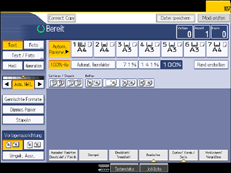
Drücken Sie [Connect Copy] an dem Gerät, das als Hauptgerät genutzt werden soll.
[Connect Copy] wird hervorgehoben und beide Geräte sind somit miteinander verbunden.
Hauptgerät
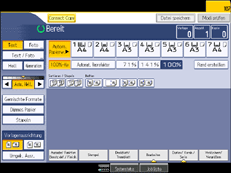
Untergerät
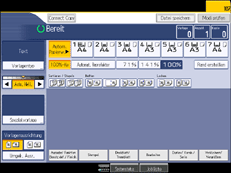
Legen Sie die Vorlagen auf das Hauptgerät.
Nehmen Sie die gewünschten Einstellungen am Hauptgerät vor.
Wenn Sie vor der Verwendung von Connect Copy Kopiereinstellungen vorgenommen haben, bleiben diese Einstellungen wirksam. Wenn jedoch der optionale Finisher SR5000 oder Booklet Finisher SR5020 auf einem der beiden Geräte nicht installiert ist, werden die Funktionen Stapel, Heften, Lochen, Z-Falz, Einbruchfalz, Wickelfalz, Zickzackfalz, Doppelparallelfalz und Fensterfalz automatisch deaktiviert.
Die Anzahl der Kopien über die Zehnertastatur eingeben.
Die maximal einstellbare Kopienanzahl ist 999.
Drücken Sie die Taste [Start] am Hauptgerät.
Der Kopiervorgang startet, wenn das Hauptgerät nicht in Betrieb ist. Das Untergerät beginnt mit dem Kopieren, nachdem die Datenübertragung vom Hauptgerät abgeschlossen ist.
Entnehmen Sie Ihre Kopien sowohl aus dem Haupt- als auch aus dem Untergerät.

Zur Stornierung des Connect Copy-Modus drücken Sie [Connect Copy]; diese Option ist am Hauptgerät hervorgehoben.
Da das Untergerät mit dem Kopieren beginnt, nachdem es die Daten vom Hauptgerät empfangen hat, unterscheidet sich die Anzahl an Kopiersätzen zwischen Haupt- und Untergerät. Wenn ein großes Datenvolumen übertragen werden muss, erhöht sich die Differenz der Anzahl an Kopien zwischen Haupt- und Untergerät.
Möglicherweise beenden die beiden Geräte den Kopiervorgang nicht gleichzeitig.
Ist die Anzahl der Vorlagen oder Kopien gering, kopiert nur das Hauptgerät.
Bei Verwendung der Funktion Sortieren/Heften wird der Kopiervorgang zwischen den beiden Geräten nach Satzzahl aufgeteilt. Kommt es zu einem Fehleinzug des Papiers bei der Verarbeitung eines Kopiersatzes, kann das andere Gerät den Rest dieses Satzes nicht übernehmen.
Beim Auflegen der Vorlagen auf das Vorlagenglas oder beim Einlegen in den ADF mittels Stapel-Modus drücken Sie auf die Taste [ ], nachdem alle Vorlagen eingescannt wurden.
Zur Unterbrechung des ADF-Scanvorgangs drücken Sie auf die Taste [Stop] am Hauptgerät und wählen dann [Stop].
Um den Kopiervorgang zu stoppen, drücken Sie auf die Taste [Stop] und wählen dann [Stop].
Wenn der Speicher zur Aufnahme der Vorlagen den Maximalwert überschreitet, wird eine Fehlermeldung angezeigt. Nähere Einzelheiten finden Sie im Handbuch Fehlerbehebung.
 |
 | Copyright (C) 2009 |
