












 Handbücher
 Inhalt
 Zurück
 Weiter


| | | |
| |||
| |||
| | | |
| HandbücherInhaltZurückWeiter | | |
Der Multi-Bypass ermöglicht es Ihnen, Formate zu kopieren, die kein Standardpapierformat sind.
Verwenden Sie den Multi-Bypass zum Kopieren auf Papier, das nicht in die Papiermagazine eingelegt werden kann.

Papier mit folgendem Format kann aus dem Multi-Bypass kopiert werden:
Wenn das Großraummagazin (LCT) installiert ist
Vertikal: 100 - 305,0 mm (3,94 - 12,00 Zoll), Horizontal: 139,7 - 487,7 mm (5,50 - 19.20 Zoll)
Wenn das Breit-Großraummagazin (Breit-LCT) installiert ist
Vertikal: 100 - 330,2 mm (3,94 - 13,00 Zoll), Horizontal: 139,7 - 487,7 mm (5,50 - 19,20 Zoll)
Das Gerät kann folgende Formate automatisch als Standardformat-Kopierpapier erkennen:
Metrische Version
A3 , B4 JIS, A4
 , B5 JIS, A5, 11 × 17, 81/2 × 11,8 × 13, 51/2 × 81/2, 12 × 18
Zoll-Version
A3, B4 JIS, A4, B5 JIS, A5,11 × 17, 81/2 × 11, 8 × 13, 51/2 × 81/2, 12 × 18
Wenn Sie ein anderes Papierformat als das oben genannte verwenden möchten, muss das entsprechende Format angegeben werden.
Die maximale Anzahl von Blättern, die Sie gleichzeitig einlegen können, hängt vom verwendeten Papiertyp ab. Legen Sie nie so viel Papier in den Multi-Bypass ein, dass die Grenzmarkierung am Multi-Bypass überschritten wird.
Schieben Sie die Seitenbegrenzungen nach innen, bis sie am Papier ausgerichtet sind (drücken Sie die Entriegelungen, um die Seitenbegrenzungen zu verschieben).
Legen Sie Papier in den Multi-Bypass (Magazin 7) mit der Druckseite nach oben ein.
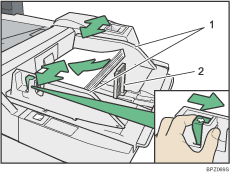
Seitenbegrenzungen
Endanschlag
Stellen Sie die seitlichen Anschläge erneut ein, damit sichergestellt ist, dass sie korrekt an das Papierformat angepasst sind.
Stellen Sie die Endanschläge ein.
Wenn Sie die Endführung entfernen möchten, drücken Sie den Stopper nach unten und schieben die Führung nach rechts.
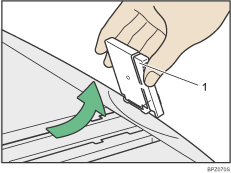
Stopper
Drücken Sie den Hebeschalter am Multi-Bypass (Magazin 7).
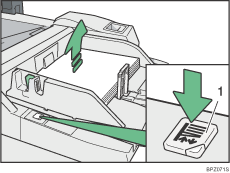
Hebeschalter
Die grüne Leuchte des Hebeschalters blinkt, während der Multi-Bypass nach oben bewegt wird, und leuchtet dauernd, wenn die Bewegung gestoppt wurde.
Drücken Sie den Hebeschalter, damit Sie das Vorlagenglas nach unten verschieben können, wenn Sie Papier hinzufügen oder gestautes Papier entfernen möchten.
Wählen Sie auf dem Bedienfeld den Multi-Bypass (Magazin 7) aus.
Drücken Sie auf die Taste [ ].
].
Papiertyp und Papierformat auswählen.
Drücken Sie auf [OK].
Legen Sie die Vorlagen ein, und drücken Sie dann die [Start]-Taste.

Legen Sie niemals so viel Kopierpapier ein, dass die Grenzmarkierungen am Multi-Bypass überschritten werden. Eine Überladung des Multi-Bypass kann zu Papierstau oder schiefen Kopien führen.
Um zu verhindern, dass mehrere Blätter gleichzeitig eingezogen werden, fächern Sie das Papier auf, bevor Sie es in das Magazin einlegen.
Wenn die Funktion Sortieren markiert ist, drücken Sie auf die Taste [], nachdem alle Vorlagen eingescannt wurden.
Beim Drucken auf speziellem Papier wie OHP-Folien oder dickem Papier ist die Druckgeschwindigkeit langsamer als beim Drucken auf Normalpapier.
Wenn Sie Vorlagen auf dem Vorlagenglas positionieren und möchten, dass die Kopien mit der Vorderseite nach unten ausgegeben werden, wählen Sie Bildseite nach unten für Ausgabe Bildseite oben/unten w. Vorlagengl. Einzelheiten zur Option Ausgabe Bildseite oben/unten w. Vorlagengl. finden Sie unter "Eingabe/Ausgabe".
Wenn Sie Registerblatt auswählen, können die Kopien nicht mit der Bildseite nach oben ausgegeben werden.
Wenn Sie Papier verwenden, das größer als 458 mm (18,1 Zoll) ist, können Sie keine Kopien mit der Bildseite nach unten ausgeben lassen.
Wenn Sie OHP (Folie) oder Dickes Papier 2 als Papertyp wählen, können Sie keine Kopien mit der Bildseite nach unten ausgeben lassen.
Je nach Umgebung, in der das Gerät verwendet wird, könnten Sie von Zeit zu Zeit ein Knistergeräusch vernehmen, das von der Papierbewegung durch das Gerät stammt. Dieses Geräusch ist nicht auf eine Störung zurückzuführen.
Folgende Papierformate können als Standardformat gewählt werden:
A3, B4 JIS, A4, B5 JIS, A5, B6 JIS, A6
11 × 17, 81/2 × 14, 81/2 × 13, 81/2 × 11, 81/4 × 14, 81/4 × 13, 8 × 13, 8 × 10, 71/4 × 101/2, 51/2 × 81/2, 11 × 15, 11 × 14, 10 × 15, 10 × 14, 12 × 18
13 × 191/5, 13 × 19, 123/5 × 191/5, 123/5 × 181/2, 13 × 18, 8K,16K, 210 × 182mm, 210 × 170mm, 210 × 340mm, SRA3, SRA4, 226 × 310 mm, 310 × 432 mm
Papier mit folgendem Format kann nicht verwendet werden, wenn das LCT installiert ist:
13 × 191/5, 13 × 19, 123/5 × 191/5, 123/5 × 181/2, 13 × 18, SRA3, SRA4, 226 × 310 mm, 310 × 432 mm
 |
 | Copyright (C) 2009 |

