












 Handbücher
 Inhalt
 Zurück
 Weiter


| | | |
| |||
| |||
| | | |
| HandbücherInhaltZurückWeiter | | |
Wenn Sie Vorlagen unterschiedlichen Formats bei gleicher Breite gleichzeitig in den ADF einlegen, überprüft das Gerät automatisch die Formate der Vorlagen und erstellt Kopien.

Das Einlegen von Vorlagen mit verschiedenen Formaten in den ADF und das Erstellen von Kopien, ohne den Modus Gemischte Formate zu aktivieren, kann zu Papierstau führen, oder Teile der Vorlagenbilder werden nicht kopiert.
Folgende Vorlagenformate können bei Verwendung dieser Funktion gleichzeitig eingelegt werden:
Metrische Version
A3 und A4
 , B4 JIS und B5 JIS, A4 und A5
Zoll-Version
11 × 17 und 81/2 × 11, 81/2 × 11 und 51/2 × 81/2
Sie können Vorlagen mit zwei unterschiedlichen Formaten gleichzeitig einlegen.
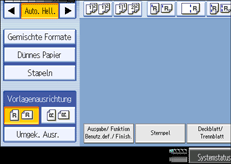
Drücken Sie auf [Gemischte Formate].
Die hintere und die linke Kante der Vorlagen wie abgebildet ausrichten.
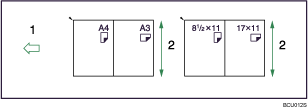
Legen Sie die Vorlagen in den ADF ein
Vertikale Vorlagengröße
Stellen Sie die Vorlagenführung auf das breiteste Vorlagenformat ein.
Legen Sie die Vorlagen in den ADF ein.
Drücken Sie die Taste [Start].

Da kleinformatige Vorlagen möglicherweise nicht korrekt an der Vorlagenführung ausgerichtet werden können, wird das Kopierbild unter Umständen schief wiedergeben.
Die Kopier- und Scangeschwindigkeit werden verringert.
Der Gewichtsbereich für Vorlagen bei Verwendung der Funktion Gemischte Formate beträgt 52 - 81,4 g/m2 (13,8 - 22,0 lb).
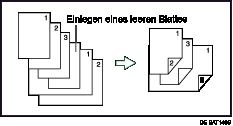
Beim Verwenden dieser Funktion im Modus 1-seitig  2-seitig vergewissern Sie sich stets, dass die Zahl der Vorlagen bei jedem Format eine gerade ist. Wenn Sie eine ungerade Zahl an Vorlagen haben, legen Sie ein leeres Blatt ein, um die Gesamtzahl einzustellen.
Wenn [Gemischte Formate] nicht im Bildschirm angezeigt wird, konfigurieren Sie [Gemischte Formate] im Anwenderprogramm unter "Anzeige-Standardeinst. Spezialvorl." Siehe hierzu "Allgemeine Funktionen."
 |
 | Copyright (C) 2009 |

