












 Содержание
 Пред.
Пред. След.
След.


| | | |
| |||
| |||
| | | |
| СодержаниеПред.След. | | |
Выравнивает положение печатающих головок. Выполните это в том случае, если напечатанные линии не выстроены ровно по вертикали, или если заметно смазывание цветов.
Чтобы проверить значения необходимой корректировки, распечатайте образцы с применением параметров "Высокая скорость", "Стандарт", "Высокое качество".
Если в распечатанном образце несколько линий, проверьте значения корректировки для каждой линии, а затем откорректируйте положения печатающих головок соответственно. Если значение корректировки "0", корректировка не требуется. Откорректируйте все линии таким образом, чтобы значения корректировки стали равны "0".
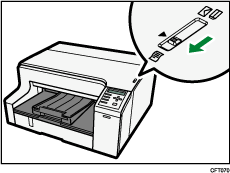
Переместите селектор конвертов в  переднее положение.
Нажмите клавишу [Menu].
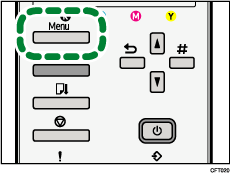
Нажмите кнопку [ ] или [
 ] для вывода меню [Maintenance], после чего нажмите кнопку [#Ввод].
| Menu: Maintenance |
Нажмите кнопку [] или [] для вывода меню [Head Position], после чего нажмите кнопку [#Ввод].
| Maintenance: Head Position |
Нажмите кнопку [] или [] для вывода меню [Pr.Test Pattern], после чего нажмите кнопку [#Ввод].
| Head Position: Pr.Test Pattern |
Нажмите кнопку [] или [] для того, чтобы выбрать необходимое разрешение печати, после чего нажмите кнопку [#Ввод] .
| Pr.Test Pattern: High Speed |
Печатается тестовый шаблон для корректировки позиций печатающих головок.
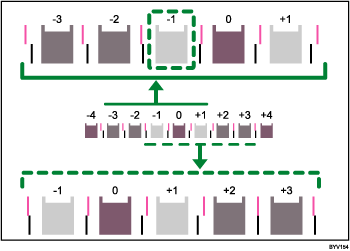
Чтобы проверить значения корректировки, выберите тот квадрат, цвета в котором бледнее всего (ближе всего к белому). Как вариант, выберите тот квадрат, внутренние линии которого пересекаются, образуя один цвет.
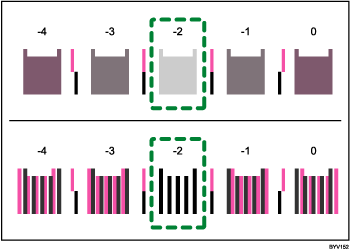
Совмещенные двухцветные линии формируют квадраты, и, в зависимости от порядка перекрытия линий, (белый цвет) пространство между линиями закрашено и кажется темнее. Иногда цвета линий совпадают.
Для данной иллюстрации значение корректировки "2". Значение корректировки необходимо проверять для каждого элемента.
Если вы не можете указать значение корректировки, выберите квадрат с прямыми вертикальными линиями.
Вертикальная линия квадрата состоит из двух линий, проходящих одна поверх другой, поэтому, если печатающая головка находится в неправильном положении, линии кажутся смещенными.
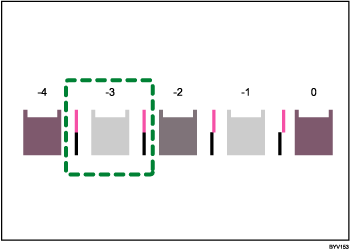
Если вы все еще не можете указать значения корректировки, найдите две вертикальные линии, расположенные по левую и правую стороны квадрата со значениями корректировки ±1 или ±2. После этого найдите квадрат, у которого линии по правую и по левую стороны выстроены симметрично. Чтобы указать значения корректировки, выберите этот квадрат.
Данная иллюстрация показывает пример со значением корретировки "-1".
Нажмите кнопку [] или [] для вывода меню [Adjustment], после чего нажмите кнопку [#Ввод].
| Head Position: Adjustment |
Нажмите кнопку [] или [] для того, чтобы выбрать разрешение с этапа 6, затем нажмите клавишу [#Ввод].
| Adjustment: High Speed |
Выберите элементы, которые вы хотите откорректировать, а затем нажмите клавишу [# Ввод].
| Adjustment: 1.A |
Введите оптимальные значения коррекции с этапа 7, затем нажмите клавишу [#Ввод] .
| A: (-4, +4) 0 |
Нажмите клавишу [Онлайн].
Отображается начальный экран.
 |
 | Copyright (C) 2009-2011 |
