












 Содержание
 Пред.
Пред. След.
След.


| | | |
| |||
| |||
| | | |
| СодержаниеПред.След. | | |
В настоящем разделе приведены инструкции в отношении загрузки бумаги в лоток для бумаги и последующей печати на загруженной бумаге.

Скрученная бумага может вызвать застревание. Перед загрузкой бумаги разгладьте любые неровности, превышающие 2 мм (0,08 дюймов).
Кладите бумагу в лоток стороной для печати вниз.
Печать на конвертах
Перед загрузкой конвертов выровняйте линию кромки загружаемых конвертов, расправив их ручкой или другим подобным предметом.
Переключите селектор конвертов на " ".
".
Сожмите фиксатор направляющей для бумаги и отрегулируйте положение направляющиих для бумаги в соответствии с размером конверта.
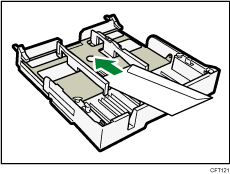
Загрузите бумагу в лоток.
Метод загрузки бумаги зависит от типа бумаги.
Откройте диалоговое окно «Печать».
Выберите лоток в области параметров [Paper Feed].
Для отображения настроек [Paper Feed] используйте всплывающее меню справа от центра диалогового окна и переключитесь в нем с [имя используемого приложения] на [Paper Feed].
При работе в ОС Mac OS X 10.3.x - 10.4.x используя всплывающее меню, переключитесь в нем с [Copies & Pages] на [Paper Feed].
В области параметров [Setup] выберите цветовой режим, тип бумаги и качество печати.
Выберите цветовой режим в всплываюшем меню [Color/Black and White:], затем выберите тип бумаги в всплывающем меню [Paper type:] и качество печати в всплывающем меню [Resolution:].
При использовании ОС OS X 10.3.x - 10.4.x выберите цветовой режим во всплывающем меню [Color Mode:], затем выберите тип бумаги и качество печати во всплывающем меню [Print Mode:].
Для отображения настроек [Setup] используйте всплывающее меню справа от центра диалогового окна и переключитесь с [имя используемого приложения] на [Printer Features], а затем выберите [Setup] из всплывающего меню [Feature Sets:].
Выбрав необходимый тип бумаги, установите селектор конвертов в положение «».
При выборе значения [Inkjet Plain Paper] печать будет выполнена только на одной стороне. Для печати на обеих сторонах выберите [Plain].
Задайте настройки печати и нажмите [Print].
В зависимости от заданных типов бумаги может отобразиться экран подтверждения. В этом случае прочтите сообщение и нажмите [OK].

При использовании ОС Mac OS X 10.3.x - 10.4.x настройки [Copies & Pages] отображаются под именем используемого приложения.
Значение разрешения по вертикали и по горизонтали будет одинаковым.

Дополнительная информация об открытии области с параметрами [Setup] или [Paper Feed] приведена на Отображение диалогового окна «Печать» на компьютере Macintosh.
Дополнительную информацию о количестве листов бумаги, загружаемых в лоток для бумаги, см. Загрузка бумаги.
Дополнительная информация об обращении с бумагой, выполнении двусторонней печати и использовании опций приведена на Загрузка бумаги.
Дополнительная информация об имитации полутонов («дитеринг») приведена в справке драйвера принтера.
Дополнительная информация об определения времени высыхания чернил приведена в справке драйвера принтера.
Дополнительная информация об областях печати на конвертах приведена на Загрузка бумаги.
 |
 | Copyright (C) 2009-2011 |
