












 Contenido
 Anterior
 Siguiente


| | | |
| |||
| |||
| | | |
| ContenidoAnteriorSiguiente | | |
Realice los siguientes ajustes de red según el interface de red que esté utilizando.
Si ha conectado la impresora a una red, realice los ajustes necesarios en el entorno de red.
La siguiente tabla muestra las opciones del panel de mandos y sus ajustes predeterminados. Estos elementos aparecen en el menú [Configurac. red].
Nombre del ajuste |
Valor |
|---|---|
1.DHCP |
Activado |
2.Dirección IP |
GX e3300N/GX e7700N: 11.22.33.44 GX e3350N: 0.0.0.0 |
3.Máscara subred |
0.0.0.0 |
4.Direc. gateway |
0.0.0.0 |
5.Protoc. activo |
TCP/IP: Activo |
6.Velocidad Ethernet |
Selección auto |
7.Restabl.predet. (GX e3300N/GX e7700N) |
Ninguno |
El siguiente ejemplo explica cómo realizar los ajustes de TCP/IP.
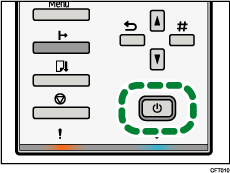
Pulse la tecla [Alimentación].
Pulse la tecla [Menu].
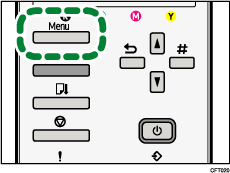
Aparecerá la pantalla del menú.
Pulse la tecla [ ] o [
] o [ ] para mostrar el menú [Interface host] y, a continuación, pulse la tecla [Intro#].
| Menu: Interface host |
Pulse la tecla [] o [] para mostrar [Configurac. red] y, a continuación, pulse la tecla [Intro#].
| Interface host: Configurac. red |
Pulse la tecla [] o [] para seleccionar [Dirección IP] y, a continuación, pulse la tecla [Intro#].
| Configurac. red Dirección IP |
La dirección IP actual aparece en la pantalla.
Pulse la tecla [] o [] para introducir el campo de entrada más a la izquierda de la dirección IP y, a continuación, pulse la tecla [Intro#].
Dirección IP:  . 0. 0. 0 . 0. 0. 0 |
Para obtener la dirección IP de la impresora, póngase en contacto con su administrador de red.
El valor se cambia de 10 en 10 si se mantiene pulsada la tecla [] o [].
Cuando se pulsa la tecla [Intro#], el cursor pasa al siguiente campo.
Pulse la tecla [Intro#].
Una vez especificado el valor en un campo, el cursor pasa al siguiente campo.
| Dirección IP: 192. . 0. 0 |
Repita los pasos, especifique los valores de todos los campos y, a continuación, pulse la tecla [Intro#].
Para volver al campo anterior, pulse la tecla [Salir]
Especifique "Máscara Subred" y "Direc. gateway" de la misma forma que ha especificado la dirección IP.
Después de realizar todos los ajustes, pulse la tecla [En línea].
Los ajustes especificados quedan definidos y vuelve a aparecer la pantalla inicial de la impresora.
Puede imprimir la página de configuración para confirmar los ajustes especificados.

Para obtener más detalles sobre cómo imprimir una página de configuración, consulte Impresión de una página de configuración.
 |
 | Copyright (C) 2009-2011 |
