












 Contenido
 Anterior
 Siguiente


| | | |
| |||
| |||
| | | |
| ContenidoAnteriorSiguiente | | |
En esta sección se explica cómo acoplar o desacoplar la Multi Bypass Tray BY1020.

Desenchufe el cable de alimentación antes de acoplar la unidad de alimentación de papel.
No pulse demasiado la bandeja bypass múltiple. Puede salir de la impresora y pueden producirse problemas de colocación o atascos de papel.
Acoplamiento de la bandeja bypass múltiple
Mantenga pulsado el botón [Alimentación] de la impresora hasta que se apague y desenchufe el cable de alimentación.
Desconecte el cable USB o el cable Ethernet.
Saque la bandeja multibypass de su caja. A continuación, retire la cinta de la bandeja bypass múltiple.
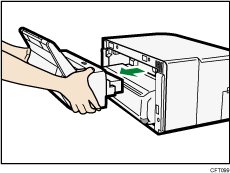
Acople la bandeja bypass múltiple hasta que la palanca de acoplamiento y desacoplamiento haga un sonido parecido a "clic".

Compruebe que el icono de desbloqueo aparezca en la palanca en el acoplamiento y desacoplamiento de la bandeja bypass múltiple.
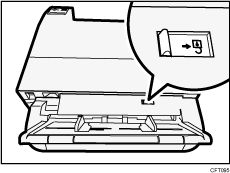
Si el icono de desbloqueo no se muestra en la palanca durante el acoplamiento o el desacoplamiento de la bandeja bypass múltiple, o bien si la palanca se queda a medio recorrido, significa que la bandeja bypass múltiple no se ha acoplado correctamente. Vuelva a acoplarla de nuevo.
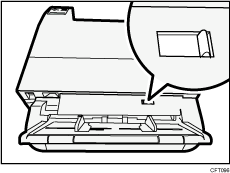
Conecte el cable de alimentación, el cable USB o el cable Ethernet.

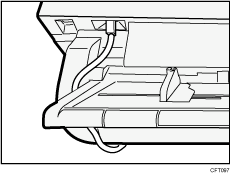
No coloque el cable USB entre la impresora y la bandeja bypass múltiple.
No coloque el cable USB sobre el borde superior de la bandeja bypass múltiple.
Después de acoplar la bandeja bypass múltiple, debe registrar dónde comenzar la impresión en el papel cargado en la bandeja bypass múltiple.
Después de acoplar la bandeja bypass múltiple, compruebe que el controlador de la impresora pueda reconocer la unidad de alimentación de papel. Si utiliza un sistema operativo Windows, abra el cuadro de diálogo [Propiedades] del controlador de la impresora y marque la ficha [Accesorios]. Si no se reconoce la bandeja bypass múltiple, instálela de nuevo. Si utiliza un sistema Macintosh, seleccione la impresora que desee usar en [Impresión y Fax] en la ventana [Preferencias del sistema]; a continuación, abra [info]. Abra la ficha [Controlador] y seleccione la casilla de verificación de la opción que haya instalado.
Cómo desinstalar la bandeja bypass múltiple
Mantenga pulsado el botón [Alimentación] de la impresora hasta que se apague y desenchufe el cable de alimentación.
Desconecte el cable USB o el cable Ethernet.
Retire el papel que haya en la bandeja bypass.
Si se extrae la extensión de la bandeja bypass, vuelva a introducirla.
Para liberar el bloqueo, pulse la palanca para acoplar y desacoplar la bandeja bypass múltiple, de manera que quede oculto el icono de desbloqueo.
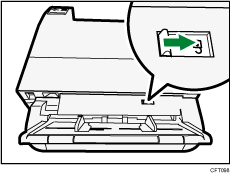
Desmonte la bandeja bypass.
 |
 | Copyright (C) 2009-2011 |

