




Posic. cabezal
Ajusta el cabezal de impresión. Realice esta operación si las líneas verticales que se han imprimido no están alineadas o si los colores han quedado borrosos.
Si desea comprobar los valores de ajuste, imprima tramas de prueba, con la aplicación de los valores "Velocidad alta", "Estándar" y "Alta calidad".
Si hay varias líneas en las tramas de prueba, compruebe los valores de ajuste de cada línea y ajuste la posición de los cabezales de impresión. Si el valor de ajuste se ha establecido en "0", el ajuste no será necesario. Ajuste todas las líneas, de manera que los valores de ajuste indiquen "0".
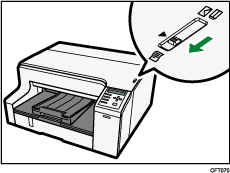
 Deslice el selector de sobres
  a la posición delantera.
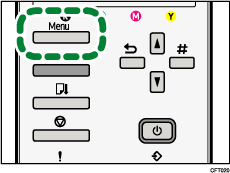
 Pulse la tecla [Menu].
 Pulse la tecla [
 ] o [
] o [ ] para visualizar [Mantenimiento] y, a continuación, pulse la tecla [Intro#].
| Menu: Mantenimiento |
 Pulse la tecla [] o [] para visualizar [Posic. cabezal] y, a continuación, pulse la tecla [Intro#].
| Mantenimiento: Posic. cabezal |
 Pulse la tecla [] o [] para visualizar [Impr. trama pr.] y, a continuación, pulse la tecla [Intro#].
| Posic. cabezal: Impr. trama pr. |
 Pulse la tecla [] o [] para seleccionar las resoluciones del objetivo, y a continuación pulse la tecla [Intro#].
| Impr. trama pr.: Velocidad alta |
Se imprimirá una trama de prueba para ajustar las posiciones de los cabezales de impresión.
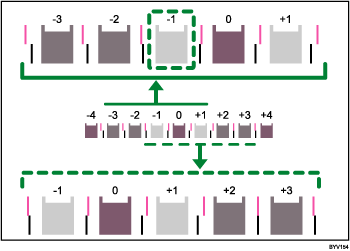
 Para comprobar el valor del ajuste, seleccione el cuadrado cuyos colores impresos sean más tenues (más cercanos al blanco). Si lo desea, puede seleccionar el cuadrado cuyas líneas internas se traslapen para formar un único color.
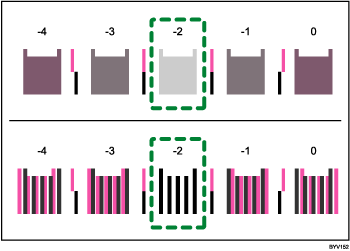
Las líneas de dos colores combinadas forman cuadrados y, según la coincidencia de las líneas, los espacios (en blanco) entre las líneas reciben color y parecen más oscuras. En ocasiones, los colores de las líneas son idénticos.
Para esta ilustración, el valor de ajuste es "2". Es necesaria la comprobación de los valores de ajuste para cada elemento.
Si no puede especificar el valor de ajuste, seleccione el cuadrado cuyas líneas verticales sean rectas.
Una línea vertical de un cuadrado consiste en dos líneas coincidentes, de modo que si el cabezal de impresión no está correctamente colocado, la línea tiene el aspecto de no estar alineada.
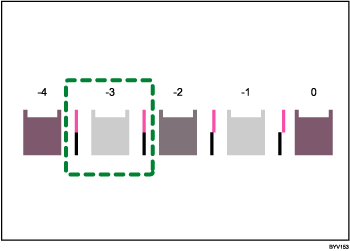
Si sigue sin poder especificar el valor de ajuste, identifique dos líneas verticales que se encuentren en los lados izquierdo y derecho del cuadrado y cuyos valores de ajuste sean ±1 o ±2. A continuación, identifique dos líneas que se encuentren simétricamente situadas en los lados izquierdo y derecho de un cuadrado. Si desea especificar un valor de ajuste, seleccione este cuadrado.
Esta ilustración indica un valor de ajuste que está establecido en "-1".
 Pulse la tecla [] o [] para visualizar [Ajustes] y, a continuación pulse la tecla [Intro#].
| Posic. cabezal: Ajustes |
 Pulse la tecla [] o [] para seleccionar una resolución del paso 6 y, a continuación, pulse la tecla [Intro#].
| Ajustes: Velocidad alta |
 Seleccione los elementos que necesite ajustar y, a continuación, pulse la tecla [Intro#].
| Ajustes: 1.A |
 Introduzca los valores de ajuste óptimos del paso 7 y, a continuación, pulse la tecla [Intro#].
| A: (-4, +4) 0 |
 Pulse la tecla [En línea].
Aparece la pantalla inicial.

