




Desinstalación del driver de la impresora de un Macintosh
Para actualizar el driver de la impresora necesita desinstalar el driver de la impresora actual y después instalar el nuevo.

El driver de la impresora no puede desinstalarse si hay otras aplicaciones ejecutándose. Se recomienda que cierre todas las aplicaciones antes de intentar desinstalar el driver.
Para desinstalar un driver de la impresora debe iniciar sesión como administrador. Para obtener información detallada, consulte al administrador del Macintosh en cuestión.
Cuando desinstala un driver de la impresora, el Status Monitor instalado con el driver también se desinstala.
 En el menú [Apple], haga clic en [System Preferences...], y a continuación en [Print & Fax], en el cuadro de diálogo [System Preferences].
Aparecerá [Print & Fax].
En Mac OS X 10.3.x - 10.4.x, haga doble clic en el icono de la utilidad de configuración de la impresora en la carpeta [Utilities] de la carpeta [Applications].
Aparecerá [Printer List].
 Seleccione la impresora que desea eliminar y, a continuación, haga clic en [
 ].
].
Aparece la pantalla de confirmación.
En Mac OS X 10.3.x - 10.4.x, seleccione la impresora que desee eliminar en [Printer List] y, a continuación, haga clic en [Delete Selected Printers], en el menú [Printers] o haga clic en [Delete], en la barra de herramientas.
La impresora se elimina de la [Printer List].
 Haga clic en [OK].
La impresora se elimina de [Print & Fax].
 Haga clic en [Quit System Preferences] en el menú [System Preferences].
[System Preferences] se cierra.
En Mac OS X 10.3.x - 10.4.x, haga clic en [Quit Printer Setup Utility] en el menú [Printer Setup Utility].
[Printer Setup Utility] se cierra.
 Introduzca el CD-ROM suministrado en la unidad correspondiente.
El driver GX e2600 no se incluye en el CD-ROM proporcionado. Si está utilizando el modelo GX e2600, descargue el driver del sitio web del proveedor, guárdelo en una carpeta a la que tenga acceso y descomprímalo.
 En la carpeta [RPCS_R] de la carpeta [Mac OS X 10.5 or later] haga doble clic en el icono Desinstalar_nombre de producto.
En Mac OS X 10.3.x - 10.4.x, haga doble clic en el icono Desinstalar_nombre de producto en la carpeta [RPCS_R] de la carpeta [Mac OS X 10.3 or later].
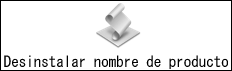
Aparece la pantalla de confirmación.
Si utiliza GX e2600, abra la carpeta que contiene el driver y haga doble clic en el icono Desinstalar_nombre de producto.
 Haga clic en [OK].
Se abre un cuadro de diálogo para introducir el nombre de usuario y la contraseña.
Si hace clic en [Cancel], el cuadro de diálogo de instalación se cierra y el driver de la impresora no está desinstalado.
 Introduzca el nombre de usuario y la contraseña del administrador, y después haga clic en [OK].
Aparece un mensaje que confirma que la desinstalación está completa.
 Haga clic en [OK].

Para obtener información detallada sobre la comprobación de la versión del driver de la impresora, consulte Comprobación de la versión del driver de la impresora en un Macintosh
 .
.

