




Impresión en papel en una bandeja de papel con un Macintosh
En esta sección se explica cómo cargar papel en la bandeja de papel e imprimir en él.

El papel ondulado puede atascarse. Alise todas las ondulaciones de hasta 2 mm (0,08 pulgadas) antes de cargar el papel.
Cargue el papel con la cara de impresión hacia abajo en las bandejas de papel.
Impresión en sobres
Antes de cargar sobres, asegúrese de que sus bordes están bien plegados pasando por encima un lápiz o un objeto similar.
Cambie el selector de sobres a "
 ".
".Apriete la palanca de liberación de la guía del papel y deslice las guías de papel a su posición adecuada según el tamaño del papel.
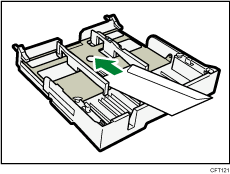
 Cargue papel en la bandeja.
La forma de cargar el papel dependerá del tipo de papel del que se trate.
 Abra el cuadro de diálogo Imprimir.
 Seleccione la bandeja a partir de los ajustes de [Paper Feed].
Si desea mostrar los ajustes de [Paper Feed], mediante el menú emergente de la parte derecha del cuadro de diálogo, cambie de [nombre de la aplicación que esté utilizando] a [Paper Feed].
En Mac OS X 10.3.x - 10.4.x, mediante el menú emergente, cambie de [Copies & Pages] a [Paper Feed].
 Seleccione el modo de color, el tipo de papel y la calidad de impresión a partir de los ajustes de [Setup].
Seleccione el modo de color del menú emergente [Color/Black and White:], seleccione el tipo de papel del menú emergente [Paper type:] y seleccione después la calidad de impresión en el menú emergente [Resolution:].
En Mac OS X 10.3.x - 10.4.x, seleccione el modo de color en el menú emergente [Color Mode:] y seleccione después el tipo de papel y la calidad de impresión en el menú emergente [Print Mode:].
Si desea mostrar los ajustes de [Setup], mediante el menú emergente de la parte derecha del cuadro de diálogo, cambie de [nombre de la aplicación que esté utilizando] a [Printer Features]; seleccione a continuación [Setup] en el menú emergente [Feature Sets:].
Cuando haya seleccionado el tipo de papel adecuado, cambie el selector de sobres a "".
Si selecciona [Inkjet Plain Paper], la máquina solo imprimirá por una cara. Para imprimir por las dos caras, elija [Plain].
 Realice los ajustes de impresión y haga clic en [Print].
Dependiendo del tipo de papel seleccionado, podría aparecer una pantalla de confirmación. Si es así, lea el mensaje y después haga clic en [OK].

En Mac OS X 10.3.x - 10.4.x, el ajuste [Copies & Pages] aparece debajo del nombre de la aplicación que se está utilizando.
Las resoluciones vertical y horizontal serán iguales.

Para obtener información detallada sobre cómo abrir los ajustes de [Setup] o [Paper Feed], consulte Visualización del cuadro de diálogo Imprimir en un Macintosh
 .
.Para obtener información detallada sobre el número de hojas que se pueden cargar en la bandeja de papel, consulte Carga de papel
.Para obtener información detallada sobre cómo manipular el papel, realizar la impresión dúplex y utilizar las opciones, consulte Carga de papel
.Para obtener información detallada sobre la interpolación, consulte la ayuda del driver de la impresora.
Para obtener información detallada sobre la especificación de un período de tiempo para el secado de la tinta, consulte la ayuda del driver de la impresora.
Para obtener información detallada sobre las áreas de impresión de los sobres, consulte Carga de papel
.

