




Instalación del driver de la impresora PCL o RPCS Raster (USB)
Esta sección explica cómo instalar sólo el driver de la impresora cuando la impresora se conecta a un ordenador a través de USB.
Si ha instalado el driver de la impresora con Quick Install for USB, no tendrá que volver a instalarlo.

Solamente los administradores pueden realizar esta instalación. Conéctese como un miembro del grupo Administradores.
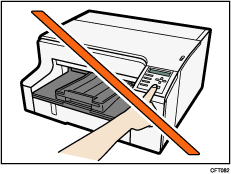
No encienda la máquina en este punto.
La siguiente explicación utiliza Windows XP como ejemplo. Los procedimientos pueden variar en otros sistemas operativos.
Las pantallas serán diferentes según el sistema operativo.
 Inicie Windows e introduzca el CD-ROM en la unidad correspondiente.
Cierre todas las aplicaciones que se estén ejecutando.
Cuando inicie Windows, puede aparecer el Asistente para agregar nuevo hardware. Si es así, haga clic en [Cancelar]. Compruebe que la máquina esté apagada y continúe con el paso 2.
Es posible que la Reproducción automática no se inicie automáticamente con la configuración de determinados sistemas operativos. Si este fuera el caso, haga doble clic en el icono de la unidad de CD-ROM en [Mi PC] o [Explorador], y después haga doble clic en SETUP.EXE] o el icono de [RDISETUP.EXE] en la carpeta [DRIVERS].
 Seleccione un idioma para el interface y haga clic en [Aceptar].
 Haga clic en [Driver de la impresora].
Si su modelo es la GX e3350N, haga clic en [Drivers de impresora PCL/RPCS Raster].
 Lea detenidamente todo el contrato de licencia. Si acepta las condiciones, haga clic en [Acepto el contrato.], y a continuación haga clic en [Siguiente >].
 Haga clic en [Conexión con un cable USB] y, a continuación, haga clic en [Siguiente >].
 Vuelva a comprobar que la alimentación de la impresora está desconectada y haga clic en [Siguiente >].
Compruebe que aparece el cuadro de diálogo siguiente.
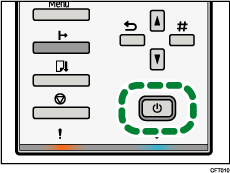
 Compruebe que el ordenador y la impresora estén conectados correctamente y pulse la tecla [Alimentación].
Comenzará el proceso de instalación.
 Seleccione si desea o no abrir el Control de estado automáticamente y, a continuación, haga clic en [Siguiente >].
 Compruebe el resultado de instalación y, a continuación, haga clic en [Finalizar].

Si aparece el mensaje "Firma digital no encontrada" o el cuadro de diálogo [Asistente para hardware nuevo encontrado] o [Instalación de hardware]:
Haga clic en [Sí], [Continuar de todos modos] o [Instalar este software de controlador de todas formas] para continuar con la instalación.
Si aparece el mensaje que le indica reiniciar el ordenador, reinícielo.
Confirme que el driver de la impresora está correctamente instalado comprobando que la tecla [Alimentación] de la impresora está encendida y realice una impresión de prueba.
Para realizar una impresión de prueba, abra el cuadro de diálogo de propiedades de la impresora y haga clic en [Imprimir página de prueba] de la ficha [General].
Si el cortafuegos de Windows está instalado en el servidor de impresión, configure las excepciones en el cortafuegos antes de usar Status Monitor.
Si desea obtener más información sobre cómo configurar el cortafuegos de Windows, consulte "Errores del control de estado".

Para obtener información detallada sobre cómo instalar solo la Guía de usuario, consulte Instalación de la Guía de usuario
 .
.Para obtener más información sobre cómo compartir la impresora, consulte Cómo compartir la impresora
.

