


Net Kopyalar Elde Edemediğinide
Bu bölüm net olmayan kopyaların muhtemel nedenlerini ve olası çözümlerini açıklamaktadır.
Sorun |
Nedeni |
Çözümü |
|---|---|---|
Kopyalar net değil. |
Görüntü yoğunluğu çok yüksektir. |
Görüntü yoğunluğunu ayarlayın. Bkz., "Kopyalama Görüntü Yoğunluğu Ayarlanması", Kopyalama ve Doküman Sunucusu Referansı. |
Kopyalar net değil. |
Oto. Görüntü Yoğunluğu seçili değildir. |
Kontrol paneli üzerinde, [Oto. Yoğunluk] tuşuna basın. |
Orijinal görüntünün arka yüzü kopyalanıyor. |
Görüntü yoğunluğu çok yüksektir. |
Görüntü yoğunluğunu ayarlayın. Bkz., "Kopyalama Görüntü Yoğunluğu Ayarlanması", Kopyalama ve Doküman Sunucusu Referansı. |
Orijinal görüntünün arka yüzü kopyalanıyor. |
Oto. Görüntü Yoğunluğu seçili değildir. |
Kontrol paneli üzerinde, [Oto. Yoğunluk] tuşuna basın. |
Orijinal görüntünün arka yüzü kopyalanıyor. |
Orijinal incedir. |
Kontrol panelindeki [Oto. Yoğ.] öğesini seçin veya görüntü yoğunluk ayarlarını yapın. Bkz., Kopyalama ve Döküman Sunucusu Referansı. |
Yapıştırılmış orijinaller kullanılırsa kopyalar üzerinde gölgelenme olur. |
Görüntü yoğunluğu çok yüksektir. |
|
Her kopyalamada aynı kopya alanı okunmuyor. |
Şaryo camı,tarama camı ya da ADF kirlidir. |
Bunları temizleyin. Bkz., Makine Hakkında. |
Her kopyalamada aynı kopya alanı okunmuyor. |
|
Kontrol paneli üzerinde, [Suretten Kopya] tuşuna basın, ve kopyalamaya başlayın. |
Kopyalar çok açık. |
Görüntü yoğunluğu çok açıktır. |
Görüntü yoğunluğunu ayarlayın. Bkz., "Kopyalama Görüntü Yoğunluğu Ayarlanması", Kopyalama ve Doküman Sunucusu Referansı. |
Kopyalar çok açık. |
Nemli ya da pürüzlü kağıt kullanılması açık kopyaya neden olur. |
Sadece tavsiye edilen kağıdı kullanın ve depolama ortam koşullarının tavsiye edilen sıcaklık ve nem şartlarına uygun olduğundan emin olun . Tavsiye edilen kağıt tipi ve uygun saklama koşulları hakkında ayrıntılar için, bkz., Makine Hakkında. |
Görüntülerin bazı bölümleri kopyalanmıyor. |
Orijinal doğru bir şekilde ayarlanmamıştır. |
Orijinalleri doğru biçimde yerleştirin. Bkz., "Orijinallerin Yerleştirilmesi", Kopyalama ve Doküman Sunucusu Referansı. |
Görüntülerin bazı bölümleri kopyalanmıyor. |
Doğru kağıt boyutu seçili değildir. |
Uygun kağıt boyutunu seçin. |
Görüntülerin bazı bölümleri kopyalanmıyor. |
ADF'ye orijinalleri doğru yerleştirdiğinizde dahi, orijinalin dört kenarından birkaç milimetrelik kenar kopyalanmayabilir. |
Resmin orijinal boyutunu küçültmek için "Kenar Boşluğu Oluştur" işlevini kullanın. Eksik görüntü alanı hakkında ayrıntılar için bkz., Kopyalama ve Döküman Sunucusu Referansı. |
Görüntüler sadece kısmen görünüyor. |
Kağıt nemlidir. |
Önerilen sıcaklık ve nem koşullarında saklanan kağıt kullanın. Uygun kağıt depolama koşulları hakkında ayrıntılar için bkz., Makine Hakkında. |
Siyah çizgiler görünüyor. |
Şaryo camı ya da tarama camı kirlidir. |
Bunları temizleyin. Bkz., Makine Hakkında. |
Beyaz çizgiler görünüyor. |
Şaryo camı ya da tarama camı kirlidir. |
Bunları temizleyin. Bkz., Makine Hakkında. |
Kopyalar boş. |
Orijinal doğru bir şekilde ayarlanmamıştır. |
Şaryo camını kullanırken, orijinalleri yüzleri aşağıya bakacak şekilde, ADF kullanırken yüzleri yukarı gelecek şekilde yerleştirin. |
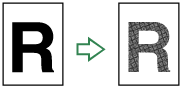
Kopyalarda doku deseni meydana geliyor.
|
Orijinaliniz noktalı bir desen görüntüsünden ya da birçok çizgiden oluşmaktadır. |
Orijinali şaryo camına çok küçük bir açı ile yerleştirin. |
Fotografik bir yazdırma kopyasında siyah lekeler görünüyor. |
Aşırı nem nedeniyle, fotografik yazdırma şaryo camına yapışmıştır. |
Şaryo camı üzerindeki yazdırma kopyasını aşağıdaki yollardan biriyle yerleştirin:
|
OHP üzerinde beyaz çizgiler görünür. |
Kağıt parçacıkları OHP ye tutunmuştur. |
Kağıt parçacıklarını OHP'nin arkasından temizlemek için kuru bir bez kullanın. |
Dubleks kopyaların arkasındaki resim alacalı boş kısımlar oluşturmuştur veya is lekesi gibidir. |
Boş kısımlar ve isli lekeler kağıttan gelen rutubetten kaynaklanır. |
|