












 Kılavuzlar
 İçindekiler
 Önceki
 Sonraki


| | | |
| |||
| |||
| | | |
| KılavuzlarİçindekilerÖncekiSonraki | | |
LDAP sunucusunda kayıtlı bir adresin nasıl aranacağını ve bunu bir e-posta hedefi olarak belirleyeceğinizi açıklar.

Bu işlevi kullanmak için LDAP sunucusunun ağa bağlı olması gerekir.
[Sistem Ayarları] altında, LDAP sunucusu kaydedilmelidir ve [LDAP Arama] [Açık] olarak ayarlanmalıdır. Ayrıntılar için, bkz. Sistem Ayarları ve Ağ Rehberi.
[Arama Hdf.] tuşuna basın.
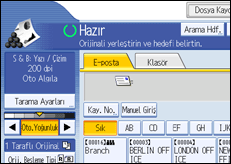
[Adres Defteri] öğesinin yanında görünen LDAP sunucusunu seçin.
LDAP sunucusunu [Sistem Ayarları] bölümüne önceden kaydedin.
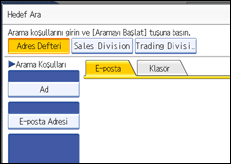
Seçilen sunucuya erişmek için kimlik doğrulaması gerekiyorsa, kimlik doğrulaması ekranı görünür. Kimlik doğrulamasını yapmak için, kullanıcı adını ve parolayı girin.
Hedef adı ile aramak için, [Ad] tuşuna basın.
E-posta adresine göre aramak için, [E-posta Adresi] tuşuna basın.
Yazılım klavyesi görüntülenir.
Ayrıca, [Ad] ve [E-posta Adresi] bilgilerini birleştirerek de arayabilirsiniz. [Ad] seçeneğine göre ararsanız, LDAP sunucu ayarları, aramanın soyada mı yoksa ada göre mi yapılacağını tespit edecektir. Yöneticinize danışın.
Hedef adının ilk harflerini girin.
E-posta adresine göre aramak için, hedef adresinin ilk harflerini girin.
[OK] tuşuna basın.
Gerekirse, detaylı arama kriterlerini belirlemek için [Gelişmiş Arama] tuşuna basın ve ardından [OK] tuşuna basın.
[Gelişmiş Arama] tuşuna basarak, [Ad], [Faks hedefi], [E-posta Adresi], [Şirket Adı] ve [Departman Adı] gibi kriterleri kullanarak arama yapabilirsiniz. [İlk Kelime] veya [Son Kelime] gibi arama kriterlerini de belirleyebilirsiniz. Çok sayıda kriteri kullanarak aramanızı geliştirebilirsiniz.
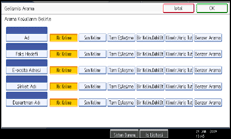
Resmedilen ekran bir örnektir. Ekranda gerçekten görünen öğeler farklı olabilir.
[Aramayı Başlat] tuşuna basın.
Arama ölçütleriyle eşleşen hedefler görüntülenir.
Hedefi seçin.
[Alıcı], [Bilgi] ya da [Gizli Bilgi] seçeneklerini seçin.
[OK] tuşuna basın.

[Gelişmiş Arama] içinde görüntülenen [Ad], [Faks Hedefi], [E-posta Adresi], [Şirket Adı] ve [Departman Adı] gibi arama kriterleri LDAP sunucusunda kayıtlıdır.
[Sistem Ayarları] altında [LDAP Programla / Değiştir / Sil] üzerindeki [Arama Seçenekleri] işlevini belirlediğiniz takdirde, [Gelişmiş Arama] ekranında, LDAP araması için bir arama şartı ekleyebilirsiniz. Ayrıntılar için, bkz. Sistem Ayarları ve Ağ Rehberi.
[Detaylar] tuşuna basarak, seçili hedefler hakkındaki ayrıntıları görebilirsiniz.
Arama sonuçlarında en fazla 100 hedef görüntülenebilir.
Eğer LDAP sunucusundan dönen bir e-posta adresi çok uzunsa, bu adresi hedef olarak belirtmek mümkün olmayacaktır. Belirtilebilen karakter sayısı ile ilgili ayrıntılar için, bkz., "E-posta Gönderilmesi".
Bireysel LDAP sunucu hesaplarına çok sayıda e-posta adresi kaydedebilirsiniz. Ancak, arama sonucu olarak sadece bir e-posta adresi görüntülenecektir. Genel olarak, LDAP sunucusuna ilk olarak kaydedilen adres, görüntülenen adrestir.
[Gelişmiş Arama] tuşuna basarak, aşağıdaki kriterler görünür:
[ilk Kelime]: Girilen karakterle ya da karakterlerle başlayan adlar hedeflenir.
Örneğin, "ABC" öğesini aramak için "A" girin.
[Son Kelime]: Girilen karakterle ya da karakterlerle biten adlar hedeflenir.
Örneğin, "ABC" öğesini aramak için "C" girin.
[Tam Eşleşme]: Girilen bir karaktere ya da karakterlere uyan adlar hedeflenir.
Örneğin, "ABC" öğesini aramak için "ABC" girin.
[Bir Kelim.DahilEt]: Girilen bir karakteri ya da karakterleri içeren adlar hedeflenir.
Örneğin, "ABC" öğesini aramak için "A", "B" veya "C" girin.
[Klimelr.Hariç Tut]: Girilen karakteri ya da karakterleri içermeyen adlar hedeflenir.
Örneğin, "ABC" öğesini aramak için "D" girin.
[Benzer Arama]: belirsiz bir arama (Bu belirsiz aramanın işlevi LDAP sunucusu tarafından desteklenen sisteme bağlıdır.)
 |
 | Copyright (C) 2009 |

