




Bir Kilitli Yazdırma Dosyasının Yazdırılması
Aşağıdaki prosedürde, Kilitli bir Yazdırma dosyasının PCL 5e/6 ve RPCS yazıcı sürücüsü ile nasıl yazdırılacağı açıklanmaktadır. PostScript 3 yazıcı sürücüsü ile Kilitli bir Yazdırma Dosyasının yazdırılması hakkında bilgi için, bkz. CD-ROM'da PDF dosyası olarak bulunan PostScript 3 Eklentisi.

PageMaker gibi kendi sürücülerine sahip uygulamalar bu işlevi desteklemez.
Mac OS X kullanıyorsanız, bu işlevi kullanmak için Mac OS X v10.2 veya daha yüksek bir sürümüne ihtiyacınız vardır.
 Yazıcı sürücüsünün özelliklerinde Kilitli Yazdırma işlevini yapılandırın.
Yazıcı sürücülerinin yapılandırılması hakkında ayrıntılar için, ilgili Yardım dosyalarına bakın.
 Yazıcı sürücüsü özelliklerini kapatmak için [OK] öğesine tıklayın.
 Yazdırma işlemini uygulamanın [Yazdır] iletişim kutusundan başlatın.
Kilitli Yazdırma işi makineye gönderilir.
 Makinenin kontrol panelinde, Yazıcı ekranını görüntülemek için [Yazıcı] tuşuna basın.
 [İşleri Yazdır] tuşuna basın.
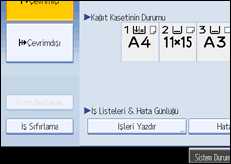
Makinede kayıtlı olan dosyaların bir listesi görünür.
 [Kilitli Yazd. İşi List.] tuşuna basın.
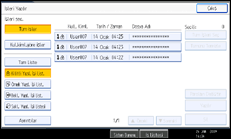
Makinede kayıtlı olan Kilitli Yazdırma dosyalarının bir listesi görünür.
Güvenlik ayarlarına bağlı olarak, belirli yazdırma işleri görüntülenmeyebilir.
 Yazdırmak istediğiniz dosyayı seçin ve ardından [Yazdır] tuşuna basın.
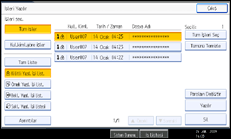
Parola ekranı görünür.
 Sayı tuşlarını kullanarak parola girin ve daha sonra [OK]'e basın.
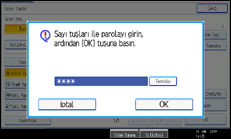
Yazdırma seçeneği onaylama ekranı görünür.
Parola doğru girilmemişse, bir onay ekranı görünecektir. Parolayı yeniden girmek için [Çıkış]'a basın.
Birden fazla yazdırma dosyası seçilirse, makine girilen parolaya uyan dosyaları yazdırır. Yazdırılacak dosya sayısı onaylama ekranında görüntülenir.
Parolayı unuttuysanız, dosya yöneticinizden yardım isteyin.
 [Evet] tuşuna basın.
Kilitli dosya yazdırılır.
Yazdırmayı iptal etmek için [Hayır]'a basın.

Yazdırma işlemi tamamlandığında, saklanan dosya silinecektir.
Yazdırma başladıktan sonra yazdırmayı durdurmak için, Yazıcı ekranı görünene kadar [Çıkış]'a basın ve daha sonra [İş Sıfırlama]'ya basın. Dosya silinecektir.

