












 Kılavuzlar
 İçindekiler
 Önceki
 Sonraki


| | | |
| |||
| |||
| | | |
| KılavuzlarİçindekilerÖncekiSonraki | | |
Bu bölüm Kişisel Kutuların nasıl programlanacağını tanımlamaktadır.
Aşağıdaki öğeleri programlayabilirsiniz:
Kutu Adı (gerekli)
En fazla 20 karakter uzunluğunda.
SUB Kodu (gerekli)
20 adede kadar uzunluktadır ve [0]-[9] arası hane, [#], [*] ve boşluktan oluşabilir (ilk karakter boşluk olamaz).
Parola (isteğe bağlı)
20 adede kadar uzunluktadır ve [0]-[9] arası hane, [#], [*] ve boşluktan oluşabilir (ilk karakter boşluk olamaz).
Bir şifreyi tanımlarken, Kutu adında bir işaret görüntülenir.
Alıcı (isteğe bağlı)
Her bir Kişisel Kutu için bir dağıtım hedefini programlayabilirsiniz. Hedef tuşu içinde programlanan bir dağıtım hedefini belirleyiniz.
[Faks Özellikleri] öğesine basınız.
[Genel Ayarlar] öğesine basınız.
[Kutu Ayarları] öğesine basınız.
[Programla / Değiştir] öğesinin seçili olduğundan emin olun.
Programlamak üzere bir kutuyu seçiniz.
Yeni bir kutu programlarken, [Programlanmamış] öğesine basınız.
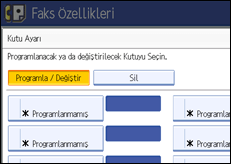
Halihazırda programlanmış bir kutuyu değiştirmek için, ona basınız ve adım 8'e geçiniz.
[Kişisel Kutu] öğesine basınız.
Bir kutu adı giriniz ve ardından [OK] öğesine basınız.
Bir SUB Kodunu giriniz.
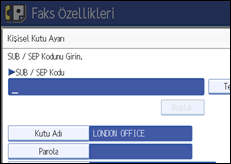
SUB Kodunu değiştirmek için, [Sil] veya [Sil/Durdur] tuşuna basın ve ardından tekrar deneyin. Bir Kutu adını değiştirmek için, [Kutu Adı] öğesine basın ve ardından 7'nci adımdan itibaren tekrar edin.
Size gerekli olan ayarları belirleyin.
Bir şifre veya alıcıyı programlamak istemediğiniz takdirde, adım 16'ya geçin.
[Parola] öğesine basın.
Bir parola giriniz ve ardından [OK] tuşuna bakınız.
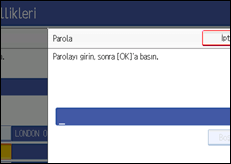
Bir hata yaparsanız, [OK] öğesine basmadan önce [Sil] veya [Sil/Durdur] tuşuna basın ve ardından tekrar deneyin.
Şifreyi tekrar giriniz ve ardından [OK] tuşuna basınız.
Bir hata yaparsanız, [OK] öğesine basmadan önce [Sil] veya [Sil/Durdur] tuşuna basın ve ardından tekrar deneyin.
[OK] tuşuna bastıktan sonra parolayı değiştirmek için, [Parola] tuşuna basın ve 11 ve 12. adımları tekrarlayın ya da [İptal] tuşuna basarak 10. adımdan itibaren tekrarlayın.
[Alıcı] öğesine basın.
Hedef listesini kullanarak bir hedefi seçin ve ardından [OK] tuşuna basın.
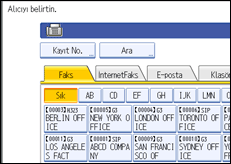
Faks numarası, e-posta adresi, İnternet Faks hedefi ve klasör hedefi arasında hedefi değiştirmek için ekranın solundaki tuşa basın.
IP-Faks hedefi, faks hedef listesinde görüntülenir.
[Güvenlik] öğesine basınız.
Güvenlik işlevini belirlememişseniz, adım 18'e geçiniz.
S/MIME kimlik doğrulamasını kullanmak üzere güvenlik ayarlanır. Güvenlik ayarları hakkındaki ayrıntılar için, yöneticinize başvurunuz.
Güvenlik işlevlerini seçiniz.
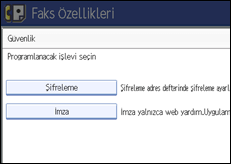
Gönderilecek doküman şifrelemesini belirlemek için, [Şifreleme]'ye basın. Şifreleme işlevini kullanmak için, adresin Adres Defteri'nde kayıtlı olması ve şifreleme seçeneğinin etkin olması gerekir. Şifreleme hakkında ayrıntılar için, yöneticinize danışın.
Gönderime ilişkin dokümanlara yönelik bir imzayı eklemek üzere, [İmza] öğesine basınız. İmza hakkındaki ayrıntılar için, yöneticinize danışınız.
[OK] tuşuna iki kez basın.
[Çıkış] tuşuna basın.
[Kullanıcı Araçları/Sayaç] tuşuna basın.

Bir şifreyi tanımlarken, Kutu adında bir işaret görüntülenir.
Faks hedefini, İnternet Faks hedefini, IP-Faks hedefini, e-posta hedefini veya klasör hedefini, iletim hedefi olarak ayarlayabilirsiniz.
İletim hedefi için klasör hedefi belirlediyseniz, dağıtım için kullanılan dosya formatını belirleyebilirsiniz. Bkz. “Parametre Ayarları” (anahtar 21, bit 3).
Faks Başlığı, dağıtılan dokümanlara yazdırılmaz.
Bir doküman dağıtılamadığı takdirde, bir İletişim Hata Raporu yazdırılır ve doküman Gizli Alım dokümanı olarak kaydedilir.
Kutuları, programladığınız şekilde düzenleyebilirsiniz. Ancak, kullanım halindeki kutuları düzenleyemezsiniz.
Bir hedef tablosundaki bir hedef, kaydedildikten sonra silinirse, dağıtım yapılmaz ve dağıtım hedefine ait ayarlar ayrıca silinir. Ayrıca, bir dağıtım hedefi değiştirildiğinde, bir doküman değiştirilen hedefe gönderilir. Belirlenen tipe ait hiç bir hedef yoksa, hangi hedefin alternatif hedef olarak kullanılacağını ayarlayabilirsiniz. Bkz. "Parametre Ayarları" (anahtar 32, bit 0).
Şifreleme ayarları içinde [Tümünü Şifrele] öğesini seçin ve şifreli e-posta, [Güvenlik] altındaki şifreleme ayarlarına bakılmaksızın gönderilir. Şifreleme hakkındaki ayrıntılar için, yöneticinize danışın.
Elektronik imza, Web Image Monitor altındaki S/MIME ayarlarına bağlı olarak aşağıdaki şekillerde sınırlandırılmıştır. Elektronik imza hakkındaki ayrıntılar için, yöneticinize danışın.
[Kişiye Özgü Ayarla] olarak ayarlanmış ise:
[Güvenlik] altındaki [İmza] öğesini ayarlayabilirsiniz ve her bir iletim için bir elektronik imza ekleyiniz.
[İmzaları Kullanma] olarak ayarlanmış ise:
[Güvenlik] öğesine bassanız bile, [İmza] görünmeyecektir.
[İmzaları Kullan] olarak ayarlanmış ise:
Posta gönderirken, bir elektronik imza eklenir. [Güvenlik] altındaki [İmza] ayarı iptal edilemez.
 |
 | Copyright (C) 2009 |

